
Cách xóa lỗi toner máy in Brother nhanh nhất. Hướng dẫn từng bước có hình ảnh minh họa. Khắc phục lỗi ngay lập tức!
Liên hệ: 0936.427.808
Cách xóa lỗi toner máy in brother hướng dẫn giúp bạn hiểu hơn
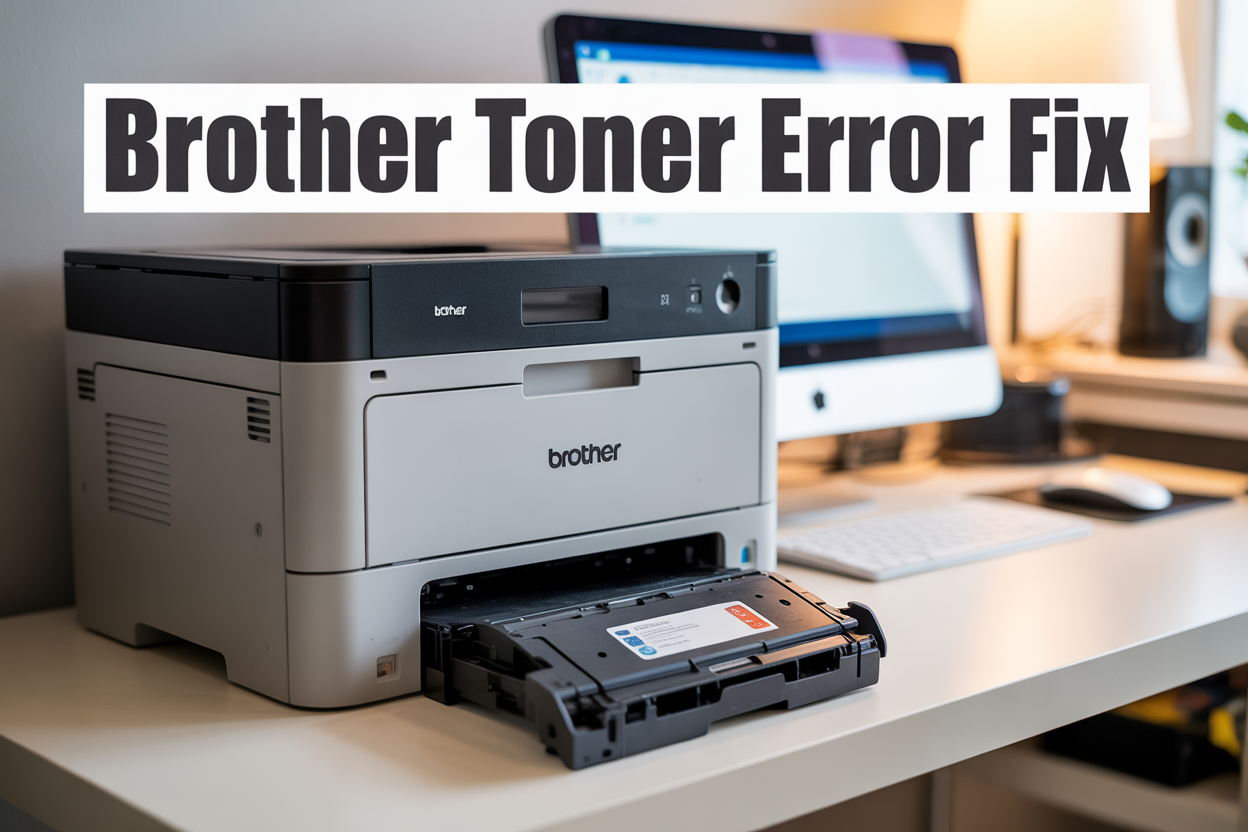
Cách xóa lỗi toner máy in Brother khiến bạn không thể in được? Đây là vấn đề phổ biến mà nhiều người dùng máy in Brother gặp phải, từ văn phòng nhỏ đến các doanh nghiệp lớn. Lỗi toner máy in brother có thể xuất hiện vì nhiều nguyên nhân khác nhau, từ chip toner bị lỗi đến vấn đề về firmware.
Bài viết này dành cho những ai đang sử dụng máy in Brother và muốn tự học cách xóa lỗi toner máy in Brother tại nhà mà không cần gọi thợ. Chúng tôi sẽ hướng dẫn bạn hiểu rõ các loại lỗi toner phổ biến, cách reset máy in brother hiệu quả để xóa lỗi, và những thủ thuật làm sạch tiếp điểm giúp khắc phục vấn đề nhanh chóng. Bạn cũng sẽ học được cách kiểm tra mức mực brother và các bước thay thế hộp mực brother đúng cách.
Hiểu rõ các loại lỗi toner phổ biến trên máy in Brother
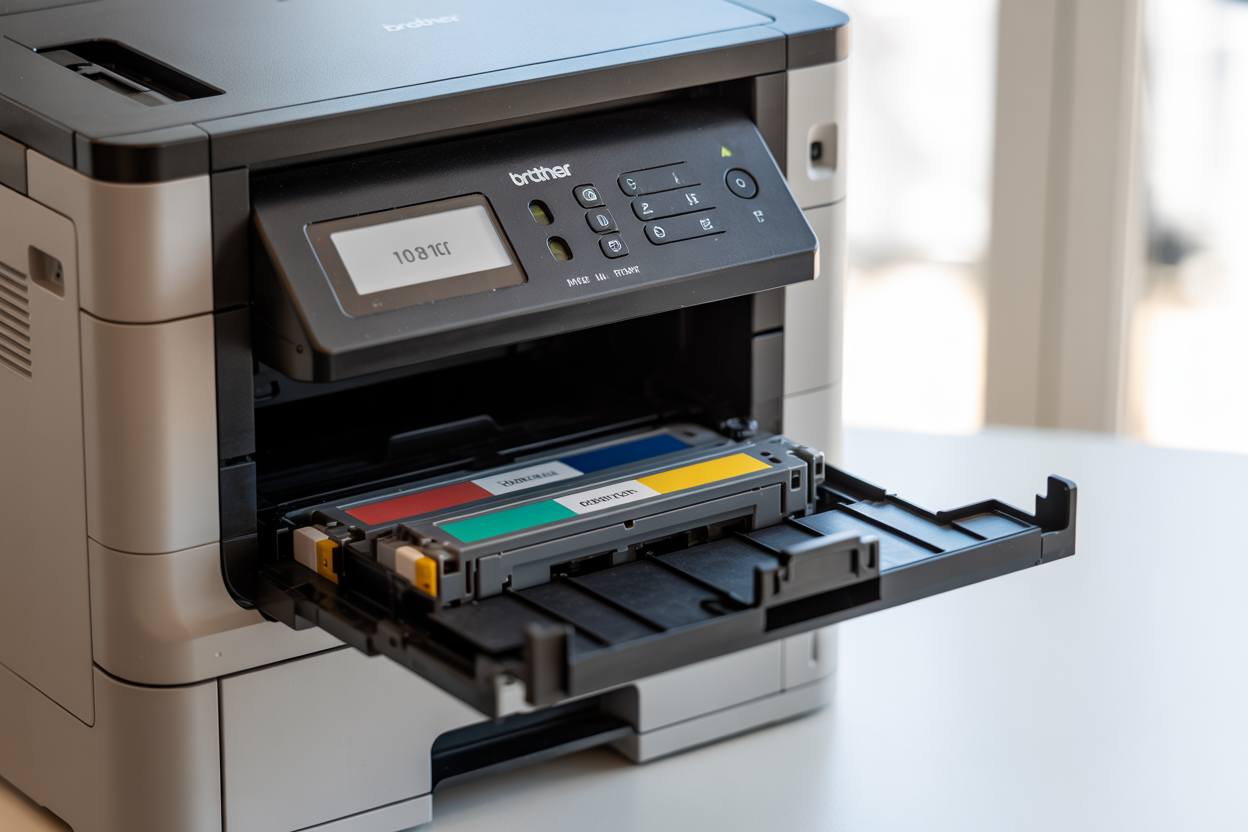
Lỗi toner empty khi còn mực
Đây là một trong những lỗi toner máy in brother phổ biến nhất mà người dùng thường gặp phải. Máy in hiển thị thông báo hết mực ngay cả khi bạn vừa mới thay thế hộp mực brother hoặc hộp mực còn nhiều mực bên trong. Nguyên nhân chính thường là chip toner chưa được reset lại sau khi nạp mực hoặc thay hộp mực mới.
Khi chip toner không được làm mới, nó vẫn lưu thông tin về mức mực cũ và báo hết dù thực tế còn đầy. Để kiểm tra mức mực brother chính xác, bạn có thể rút hộp mực ra và lắc nhẹ để cảm nhận trọng lượng. Nếu còn nặng và mực chưa cạn kiệt thì chắc chắn đây là lỗi chip toner.
Lỗi toner không nhận dạng được
Lỗi này xuất hiện khi máy in Brother không thể phát hiện hộp mực đã được lắp vào. Màn hình thường hiển thị thông báo “No Toner” hoặc “Toner Not Detected” dù bạn đã lắp đặt đúng cách. Vấn đề thường nằm ở:
-
Tiếp điểm bị bẩn: Bụi toner hoặc mực in bám trên các chân tiếp xúc của hộp mực và máy in
-
Chip toner bị hỏng: Do sử dụng lâu hoặc va đập mạnh
-
Cảm biến trong máy bị lỗi: Không đọc được tín hiệu từ chip
Sửa chữa máy in brother tại nhà cho lỗi này khá đơn giản bằng cách vệ sinh tiếp điểm hoặc thay chip mới.
Lỗi toner incompatible với máy in
Thông báo “Incompatible Toner” hay “Replace with Genuine Toner” xuất hiện khi máy in Brother phát hiện hộp mực không phải chính hãng hoặc không tương thích. Điều này xảy ra vì:
| Nguyên nhân | Mô tả |
|---|---|
| Chip không matching | Chip toner không được lập trình đúng cho model máy |
| Firmware mới | Bản cập nhật firmware ngăn chặn hộp mực thay thế |
| Hộp mực giả | Sản phẩm nhái chất lượng kém |
Nhiều người dùng gặp lỗi này sau khi đổ mực máy in Brother hoặc sử dụng cartridge tương thích. Máy in Brother thường có cơ chế bảo vệ khá nghiêm ngặt để khuyến khích sử dụng mực chính hãng.
Lỗi replace toner xuất hiện liên tục
Lỗi “Replace Toner” không ngừng pop-up ngay cả sau khi bạn đã thay hộp mực mới hoặc reset máy in brother. Đây là tình huống khó chịu nhất vì máy in có thể từ chối in hoàn toàn. Các yếu tố gây ra:
-
Quy trình reset không đúng: Không thực hiện đúng các bước reset chip
-
Hộp mực đã qua sử dụng: Chip đã đạt giới hạn reset tối đa
-
Lỗi bộ nhớ máy in: Máy in lưu cache thông tin lỗi cũ
Để sửa máy in brother hiệu quả, bạn cần kết hợp nhiều phương pháp từ reset chip, vệ sinh tiếp điểm đến cập nhật firmware. Hướng dẫn sử dụng máy in brother chi tiết thường có thông tin về các mã lỗi cụ thể và cách khắc phục tương ứng.
Cách reset chip cách xóa lỗi toner máy in Brother hiệu quả
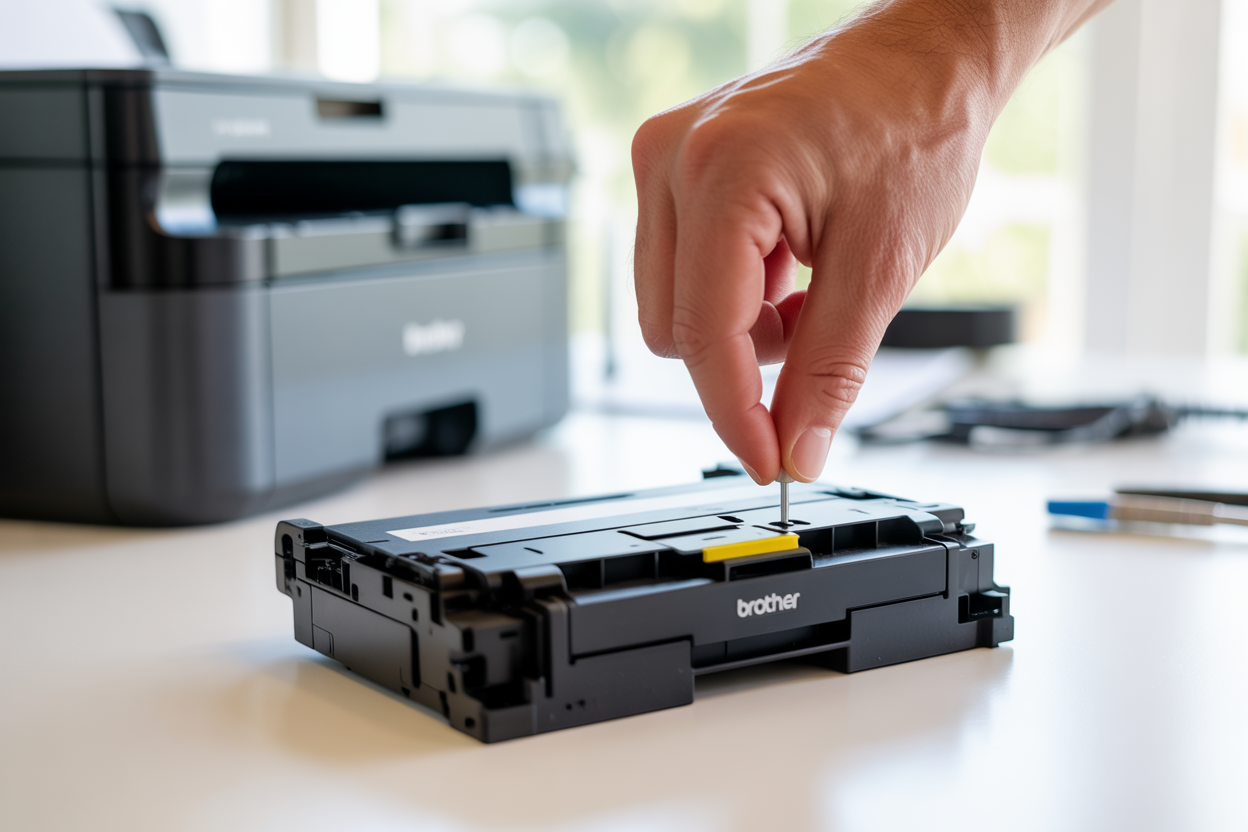
A. Reset bằng cách tháo lắp lại hộp mực
Phương pháp đơn giản nhất để reset máy in brother là tháo hộp mực ra khỏi máy và lắp lại đúng cách. Bạn cần tắt máy in hoàn toàn, chờ khoảng 10-15 giây rồi mở nắp máy in. Cẩn thận tháo hộp mực bằng cách nhấn nhẹ vào các chốt cố định và kéo thẳng ra ngoài.
Trước khi thay thế hộp mực brother, hãy kiểm tra xem chip toner có bị bẩn hay không. Dùng khăn mềm, khô để lau sạch các tiếp điểm kim loại trên chip. Đây là bước quan trọng trong việc sửa chữa máy in brother tại nhà mà nhiều người thường bỏ qua.
Sau khi làm sạch, lắp lại hộp mực đúng vị trí cho đến khi nghe tiếng “click”. Đóng nắp máy và bật nguồn lại. Máy sẽ tự động nhận diện và reset trạng thái toner.
B. Sử dụng phím tắt trên máy in để reset
Các dòng máy in Brother đều có hướng dẫn sử dụng máy in brother với các phím tắt riêng để reset chip toner. Đối với dòng HL series, bạn giữ nút Go trong 4 giây khi máy đang bật để vào chế độ User Settings.
Phương pháp phổ biến nhất:
-
Tắt máy in hoàn toàn
-
Giữ phím Go (hoặc Resume) và bật máy
-
Thả phím khi đèn LED sáng xanh
-
Nhấn phím Go liên tiếp theo số lần quy định cho từng model
Mỗi model Brother có cách reset máy in brother khác nhau. Ví dụ, với Brother HL-L2321D, bạn nhấn Go 2 lần, còn với Brother DCP-L2520DW cần nhấn 7 lần. Cách này giúp kiểm tra mức mực brother và reset cảnh báo toner về trạng thái ban đầu.
C. Cách xóa lỗi toner máy in Brother Reset thông qua menu cài đặt máy in
Đối với lỗi toner máy in brother là lỗi gì xuất hiện thường xuyên, bạn có thể sử dụng menu cài đặt trên máy in. Truy cập vào Settings > Machine Info > Parts Life để xem chi tiết tình trạng các linh kiện.
Các bước thực hiện:
-
Nhấn Menu trên bảng điều khiển
-
Chọn General Setup > Replace Toner
-
Xác nhận bằng cách nhấn Yes
-
Máy sẽ tự động reset chip và xóa cảnh báo
Phương pháp này đặc biệt hữu ích khi bạn đổ mực máy in Brother và cần cập nhật lại thông tin mức mực. Menu cài đặt cũng cho phép điều chỉnh độ nhạy của sensor toner, giúp sửa máy in brother hiệu quả hơn trong trường hợp cảm biến hoạt động không chính xác.
Sau khi reset, máy sẽ hiển thị thông báo “Toner OK” và có thể in bình thường trở lại.
Thủ thuật làm sạch tiếp điểm để khắc phục cách xóa lỗi toner máy in Brother
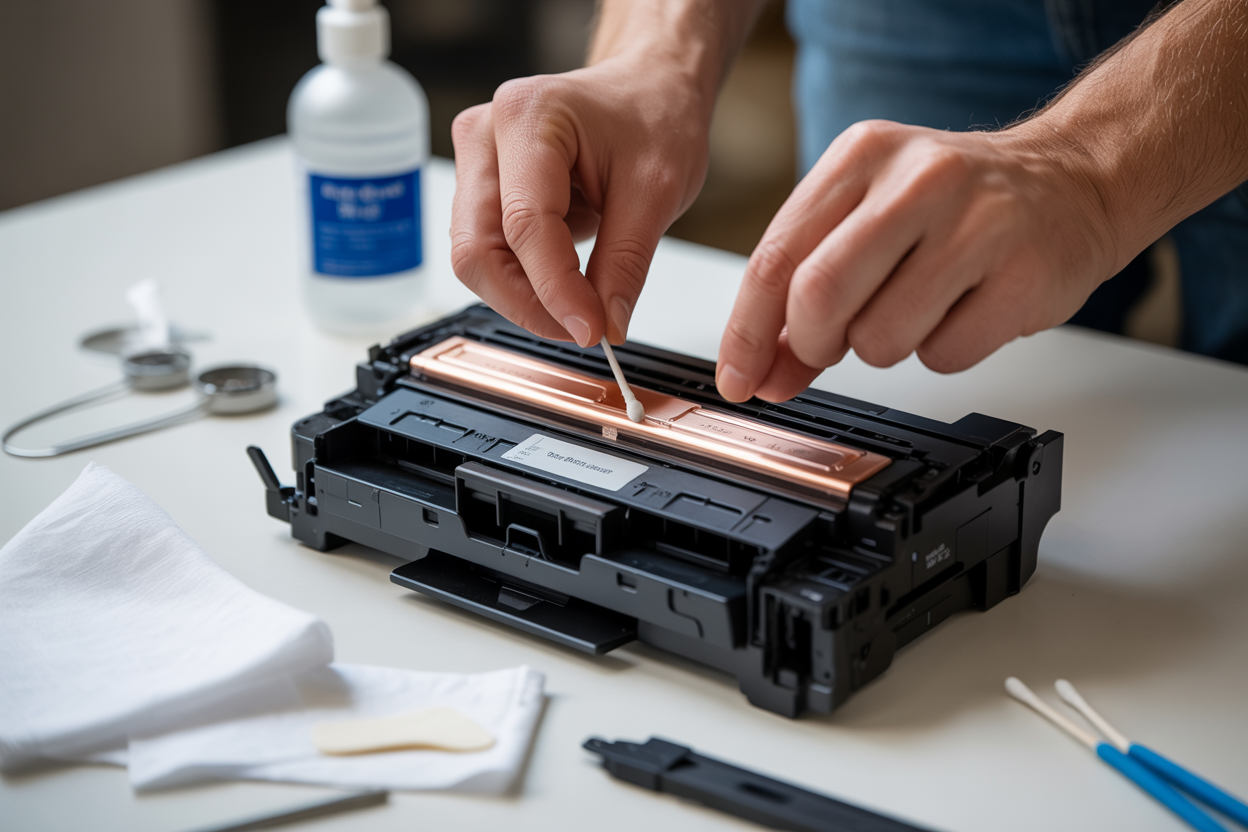
Vệ sinh đầu tiếp xúc bằng cồn y tế
Đầu tiếp xúc bị bẩn là nguyên nhân chính gây ra lỗi toner máy in brother. Trước khi bắt đầu, hãy tắt máy in hoàn toàn và rút phích cắm điện để đảm bảo an toàn. Mở nắp máy in và tháo hộp mực ra khỏi máy.
Quan sát kỹ phần đầu tiếp xúc của hộp mực – đây là những miếng kim loại nhỏ thường có màu vàng đồng hoặc bạc. Sử dụng tăm bông thấm cồn y tế (nồng độ 70-90%) để lau nhẹ nhàng từng đầu tiếp xúc. Tránh dùng quá nhiều cồn khiến dung dịch chảy vào bên trong hộp mực.
Đợi khoảng 2-3 phút để cồn bay hơi hoàn toàn trước khi lắp lại hộp mực. Thao tác này giúp loại bỏ bụi bẩn, dầu mỡ và các tạp chất cản trở quá trình truyền tín hiệu giữa máy in và hộp mực.
Kiểm tra và làm sạch cảm biến toner
Cảm biến toner nằm bên trong khoang chứa hộp mực của máy in Brother. Đây là thiết bị nhỏ có hình dạng như một ống kính nhỏ hoặc đèn LED, thường có màu đen hoặc trong suốt.
Dùng đèn pin để soi và xác định vị trí cảm biến chính xác. Sử dụng tăm bông khô hoặc vải mềm không xơ để lau sạch bề mặt cảm biến. Nếu có vết bẩn cứng đầu, có thể dùng tăm bông thấm ít cồn y tế để làm sạch, nhưng phải đảm bảo không để cồn thấm vào bên trong máy.
Kiểm tra xem có bụi toner dính xung quanh khu vực cảm biến không. Bụi toner có thể làm cảm biến hoạt động sai, gây ra thông báo lỗi kiểm tra mức mực brother không chính xác. Làm sạch cẩn thận và đặc biệt chú ý không để vật lạ rơi vào máy.
Vệ sinh khoang chứa hộp mực toner
Khoang chứa hộp mực là nơi tích tụ nhiều bụi toner và các tạp chất khác. Sử dụng máy hút bụi có công suất nhỏ hoặc bình xịt khí nén để thổi sạch bụi bẩn ra khỏi khoang chứa.
Kiểm tra các rãnh trượt nơi hộp mực được lắp vào. Dùng khăn mềm thấm ít cồn để lau sạch các thanh ray và khe cắm. Đảm bảo không có bụi toner hay vật lạ cản trở việc lắp đặt hộp mực.
Chú ý đặc biệt đến phần đế của khoang chứa – nơi tiếp xúc trực tiếp với hộp mực. Làm sạch kỹ lưỡng phần này để đảm bảo kết nối điện tốt. Sau khi vệ sinh xong, kiểm tra lại một lần nữa để chắc chắn không có tăm bông hoặc sợi vải sót lại bên trong.
Hoàn thành quá trình sửa chữa máy in brother tại nhà bằng cách lắp lại hộp mực theo đúng hướng và đóng nắp máy. Bật máy và kiểm tra xem lỗi toner đã được khắc phục hay chưa.
Cách xóa lỗi toner máy in Brother bằng cách cập nhật firmware máy in
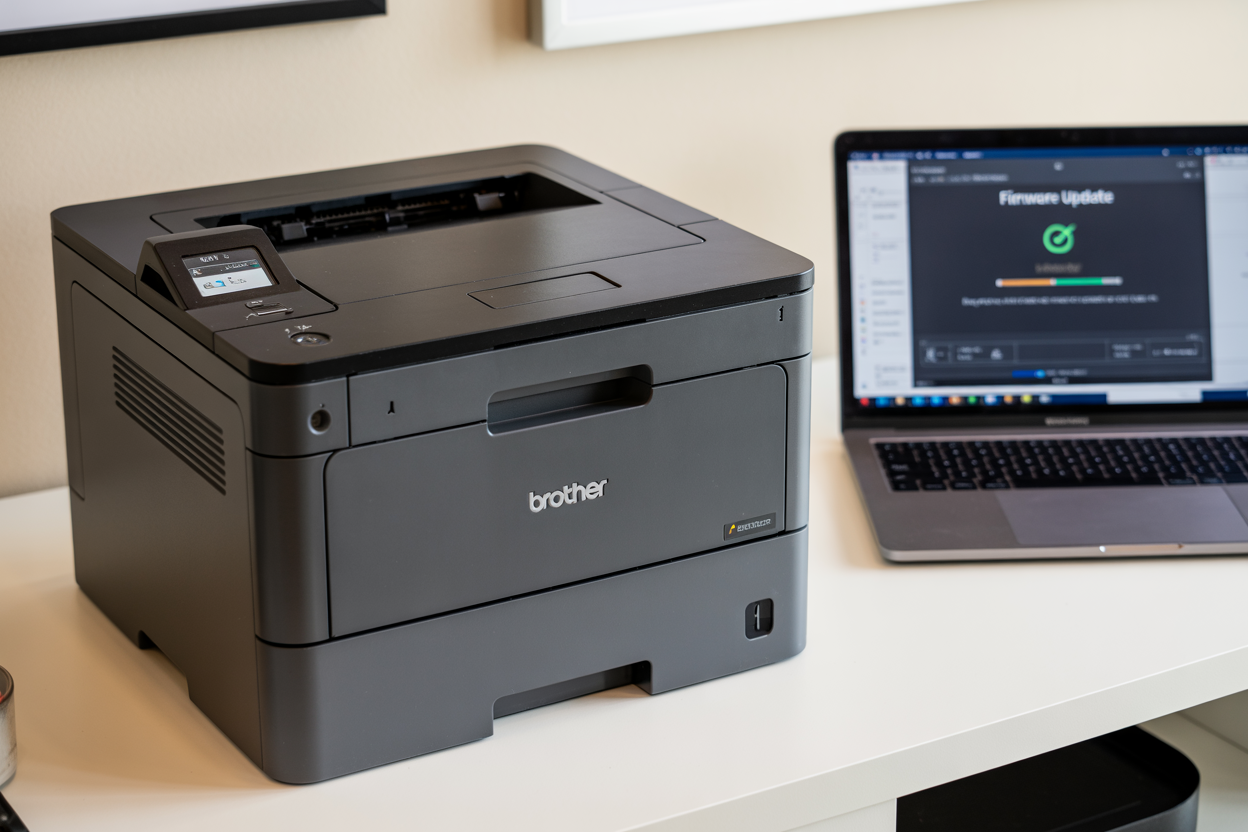
Tải xuống firmware mới nhất từ Brother
Truy cập trang web chính thức của Brother Vietnam để tìm firmware mới nhất cho dòng máy in của bạn. Bạn cần xác định chính xác model máy in bằng cách kiểm tra nhãn ở mặt sau hoặc dưới đáy máy. Firmware mới thường khắc phục các lỗi toner phổ biến và cải thiện khả năng nhận diện hộp mực.
Khi tải firmware, đảm bảo chọn đúng phiên bản tương thích với hệ điều hành máy tính. Brother thường cung cấp firmware cho Windows, macOS và Linux. File firmware có dung lượng từ 50-200MB tùy theo model máy in.
Lưu ý quan trọng với cách xóa lỗi toner máy in Brother:
-
Không tắt máy tính hoặc ngắt kết nối trong quá trình tải
-
Sử dụng kết nối internet ổn định để tránh file bị lỗi
-
Kiểm tra checksum nếu Brother cung cấp để đảm bảo tính toàn vẹn
Cài đặt driver máy in phiên bản cập nhật
Gỡ bỏ driver cũ trước khi cài đặt phiên bản mới để tránh xung đột. Vào Control Panel > Programs and Features, tìm driver Brother và uninstall hoàn toàn. Khởi động lại máy tính sau khi gỡ bỏ để xóa sạch registry.
Chạy file cài đặt firmware với quyền Administrator. Quá trình cài đặt thường mất 10-15 phút tùy theo tốc độ máy tính. Driver mới sẽ bao gồm các bản vá lỗi toner và cải thiện giao tiếp giữa máy tính và máy in Brother.
Các bước cài đặt cách xóa lỗi toner máy in Brother:
-
Tạm thời tắt phần mềm antivirus
-
Kết nối máy in qua USB trước khi cài đặt
-
Làm theo hướng dẫn trên màn hình
-
Không ngắt kết nối USB trong quá trình update
Khởi động lại máy in sau khi cập nhật
Tắt máy in hoàn toàn bằng cách rút dây nguồn trong 30 giây. Điều này giúp xóa bộ nhớ cache và các lỗi tạm thời trong hệ thống. Sau đó cắm lại nguồn và bật máy theo trình tự bình thường.
Máy in sẽ tự động kiểm tra firmware mới và hiệu chuẩn lại hệ thống nhận diện toner. Quá trình khởi động có thể mất lâu hơn bình thường do máy đang tối ưu hóa các thông số mới.
Kiểm tra menu Settings trên màn hình máy in để xác nhận phiên bản firmware đã được cập nhật thành công. Thông tin này thường hiển thị trong mục “Machine Info” hoặc “About”.
Kiểm tra tương thích giữa toner và firmware
Firmware mới có thể thay đổi cách máy in nhận diện hộp mực, đặc biệt với toner tương thích hoặc đổ lại. In thử trang test để kiểm tra chất lượng và đảm bảo máy không còn báo lỗi toner.
Một số firmware mới của Brother có thể chặn toner không chính hãng. Nếu gặp vấn đề này, bạn có thể cân nhắc sử dụng chip reset hoặc toner Brother chính hãng để đảm bảo tương thích hoàn toàn.
Dấu hiệu tương thích tốt:
-
Máy in không báo lỗi toner
-
Chất lượng in rõ nét, không bị nhạt
-
Mức mực hiển thị chính xác
-
Không có tiếng kêu bất thường khi in
Nếu vẫn gặp lỗi sau khi cập nhật firmware, có thể cần reset máy in brother về cài đặt gốc hoặc kiểm tra lại việc thay thế hộp mực brother đúng cách.
Khắc phục cách xóa lỗi toner máy in Brother thông qua việc thay thế linh kiện
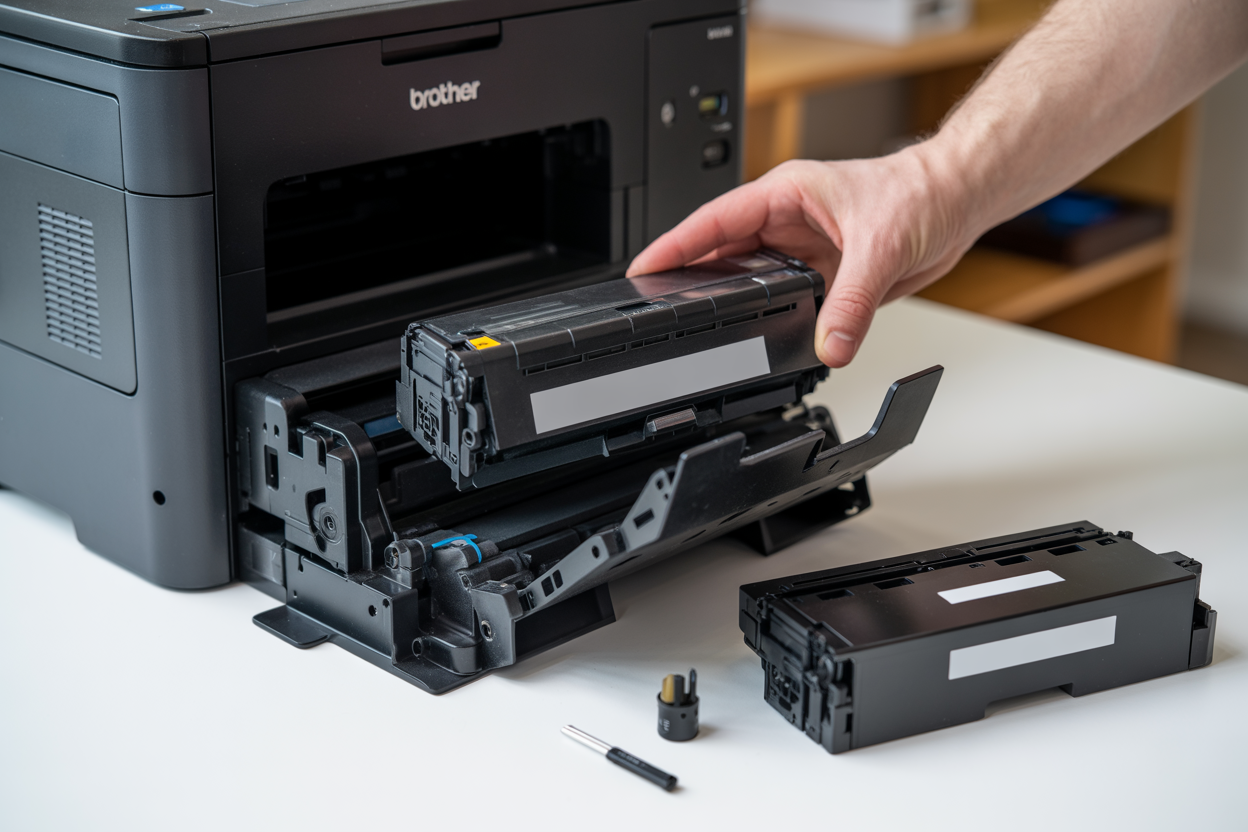
Thay thế chip toner bị hỏng và cách xóa lỗi toner máy in Brother
Chip toner đóng vai trò quan trọng trong việc theo dõi mức mực và truyền thông tin đến máy in Brother. Khi chip bị lỗi, máy in sẽ hiển thị thông báo lỗi toner dù hộp mực còn đầy đủ. Sửa máy in brother thông qua việc thay chip toner khá đơn giản nếu bạn biết cách thực hiện đúng.
Đầu tiên, tắt máy in và tháo hộp mực ra khỏi máy. Chip toner thường nằm ở mặt bên của hộp mực, có dạng mạch điện tử nhỏ màu xanh hoặc đen. Sử dụng tuốc nơ vít nhỏ để tháo chip cũ một cách cẩn thận, tránh làm hỏng các chân kết nối.
Khi lắp chip mới, đảm bảo định hướng chính xác theo hướng dẫn. Các chân kết nối phải tiếp xúc hoàn hảo với tiếp điểm trên hộp mực. Sau khi lắp xong, reset máy in brother bằng cách giữ nút nguồn 10-15 giây để xóa bộ nhớ lỗi cũ.
Lưu ý quan trọng:
-
Chỉ mua chip toner từ các nhà cung cấp uy tín
-
Kiểm tra tương thích với model máy in cụ thể
-
Tránh chạm tay trực tiếp vào chip để không làm hỏng mạch
Kiểm tra và thay cảm biến toner cách xóa lỗi toner máy in Brother
Cảm biến toner là bộ phận giúp máy in Brother phát hiện mực còn lại trong hộp. Khi cảm biến hoạt động không chính xác, máy in sẽ báo lỗi toner máy in brother dù mực còn đủ dùng.
Cảm biến toner thường nằm trong khoang chứa hộp mực, có dạng thanh nhựa nhỏ hoặc cánh tay đòn. Kiểm tra mức mực brother bằng cách quan sát chuyển động của cảm biến khi lắp/tháo hộp mực. Nếu cảm biến bị kẹt hoặc không chuyển động mượt mà, đây chính là nguyên nhân gây lỗi.
Quy trình thay cảm biến:
-
Chuẩn bị: Tắt máy in, rút dây nguồn, tháo hộp mực
-
Truy cập cảm biến: Mở nắp bảo trì bên trong máy in
-
Tháo cảm biến cũ: Gỡ các ốc vít cố định và nhẹ nhàng tháo ra
-
Lắp cảm biến mới: Đảm bảo vị trí chính xác và siết chặt ốc vít
-
Kiểm tra: Lắp lại hộp mực và test hoạt động
Việc sửa chữa máy in brother tại nhà này đòi hỏi kỹ năng kỹ thuật nhất định. Nếu không tự tin, hãy liên hệ kỹ thuật viên chuyên nghiệp.
Thay thế hộp mực toner chính hãng
Thay thế hộp mực brother bằng sản phẩm chính hãng là giải pháp triệt để nhất cho các lỗi toner dai dẳng. Hộp mực kém chất lượng thường gây ra nhiều vấn đề kỹ thuật và làm giảm tuổi thọ máy in.
Ưu điểm hộp mực chính hãng:
-
Chip toner được lập trình chuẩn xác
-
Chất lượng mực đảm bảo không làm tắc đầu phun
-
Tương thích hoàn hảo với cảm biến máy
-
Bảo hành chính thức từ nhà sản xuất
Cách nhận biết hộp mực chính hãng:
-
Tem hologram bảo mật từ Brother
-
Mã vạch và số serial rõ ràng
-
Bao bì chắc chắn, in ấn sắc nét
-
Giá thành hợp lý, không quá rẻ
Khi đổ mực máy in Brother, việc sử dụng hộp mực chính hãng giúp tránh hoàn toàn các lỗi liên quan đến chip toner và cảm biến. Máy in sẽ tự động nhận diện và hoạt động ổn định mà không cần thực hiện các thao tác reset phức tạp.
Quy trình thay thế cách xóa lỗi toner máy in Brotherchuẩn:
-
Mua hộp mực đúng model máy in
-
Tắt máy và đợi nguội hoàn toàn
-
Tháo hộp cũ, lắp hộp mới theo hướng dẫn
-
Khởi động máy và kiểm tra nhận diện
-
Thực hiện test in để đảm bảo chất lượng
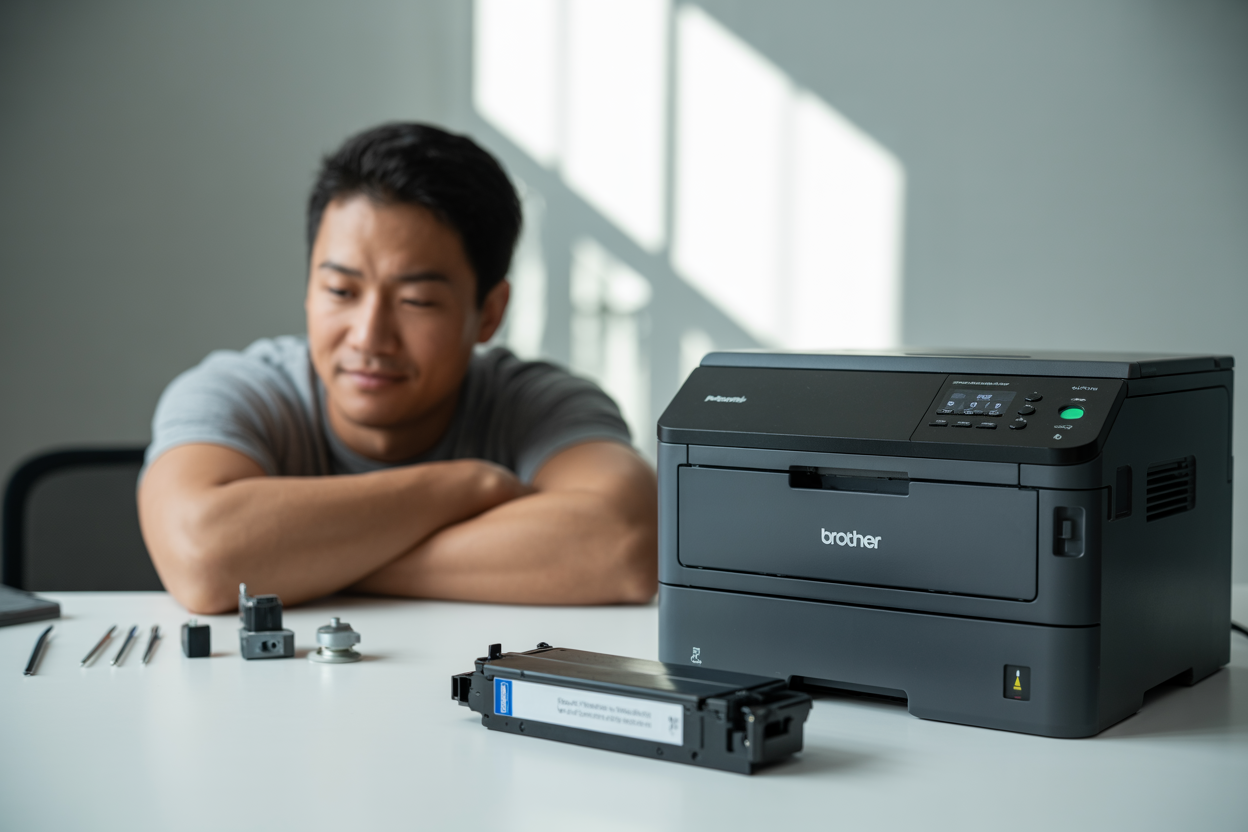
Những lỗi toner trên máy in Brother thường gặp đều có thể khắc phục được nếu bạn nắm vững các phương pháp cơ bản. Từ việc reset chip toner, làm sạch tiếp điểm cho đến cập nhật firmware, mỗi cách đều giúp bạn tiết kiệm được kha khá chi phí so với việc gọi thợ sửa chữa. Khi các biện pháp thông thường không có tác dụng, việc thay thế linh kiện cũng là lựa chọn cuối cùng đáng cân nhắc.
Hãy thử áp dụng từng bước một cách cẩn thận trước khi quyết định mua toner mới hoặc gọi dịch vụ sửa chữa. Đừng quên thường xuyên bảo dưỡng máy in để giảm thiểu tình trạng lỗi toner xảy ra. Chỉ cần kiên trì và làm đúng hướng dẫn, bạn hoàn toàn có thể tự mình giải quyết những vấn đề này một cách dễ dàng.


