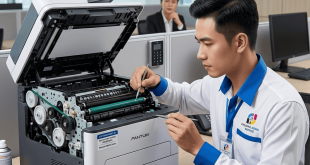
Máy in Brother báo lỗi toner đang khiến bạn đau đầu? Bạn không phải người duy nhất gặp phải tình trạng này. Dành cho những ai đang sử dụng máy in Brother tại văn phòng hoặc gia đình, bài viết này sẽ giúp bạn giải quyết vấn đề một cách nhanh chóng.
Liên hệ: 093642808
Phương Đông cung cấp dịch vụ đổ mực máy in Brother tận nơi!
Chúng ta sẽ cùng tìm hiểu nguyên nhân thực sự khiến máy in báo lỗi toner, học cách kiểm tra và chẩn đoán chính xác vấn đề, sau đó áp dụng các phương pháp khắc phục hiệu quả. Cuối cùng, bạn sẽ biết cách ngăn ngừa lỗi này xảy ra lại để máy in hoạt động ổn định lâu dài.
Hiểu rõ nguyên nhân máy in Brother báo lỗi toner

Phân biệt các loại máy in Brother báo lỗi toner phổ biến
Máy in Brother hiển thị nhiều loại thông báo lỗi toner khác nhau, mỗi loại có ý nghĩa riêng biệt. Thông báo “Toner Low” xuất hiện khi mực còn khoảng 10-20%, cho phép bạn tiếp tục in thêm vài trăm trang. “Replace Toner” báo hiệu hộp mực đã cạn hoàn toàn và cần thay thế ngay lập tức.
Một số máy còn hiển thị “Toner Error” khi phát hiện hộp mực không tương thích hoặc chip bị lỗi. Thông báo “No Toner” thường xuất hiện khi máy không nhận dạng được hộp mực, có thể do lắp đặt không đúng vị trí.
| Loại thông báo | Ý nghĩa | Mức độ khẩn cấp |
|---|---|---|
| Toner Low | Mực sắp hết | Thấp |
| Replace Toner | Cần thay mực ngay | Cao |
| Toner Error | Lỗi hộp mực/chip | Trung bình |
| No Toner | Không nhận dạng mực | Cao |
Nguyên nhân do hộp mực hết hoặc gần hết
Hộp mực cạn là nguyên nhân phổ biến nhất khiến máy in Brother báo lỗi. Mỗi hộp mực có công suất in nhất định, thường từ 1.000 đến 3.000 trang tùy theo dòng máy và loại mực.
Máy in sử dụng cảm biến để theo dõi lượng mực còn lại. Khi mực giảm xuống mức ngưỡng, hệ thống tự động kích hoạt cảnh báo. Đôi khi, máy vẫn có thể in tiếp dù đã báo “Toner Low” nhờ lượng mực dự trữ trong hệ thống.
Các yếu tố ảnh hưởng đến tuổi thọ hộp mực:
- Loại tài liệu in (văn bản hoặc hình ảnh)
- Mật độ in trên mỗi trang
- Tần suất sử dụng máy
- Điều kiện bảo quản hộp mực
Máy in Brother báo lỗi toner lỗi do chip toner bị hỏng hoặc không nhận dạng
Mỗi hộp mực Brother được trang bị chip điện tử để giao tiếp với máy in. Chip này lưu trữ thông tin về loại mực, công suất còn lại và tính tương thích. Khi chip bị hỏng, máy in không thể đọc được dữ liệu và báo lỗi.
Chip có thể bị lỗi do nhiều nguyên nhân:
- Tiếp xúc với tĩnh điện khi lắp đặt
- Ẩm ướt hoặc bụi bẩn bám trên bề mặt chip
- Hao mòn tự nhiên sau thời gian dài sử dụng
- Hộp mực tương thích có chip kém chất lượng
Đặc biệt, việc sử dụng hộp mực không chính hãng có thể gây xung đột với firmware máy in, dẫn đến tình trạng không nhận dạng chip dù hộp mực còn mực.
Vấn đề tiếp xúc giữa hộp mực và máy in
Tiếp xúc kém giữa hộp mực và máy in là nguyên nhân thường gặp nhưng dễ bỏ qua. Các điểm tiếp xúc kim loại trên hộp mực và trong khoang chứa có thể bị oxy hóa, bám bụi hoặc bị cong vênh theo thời gian.
Vấn đề này thường xảy ra khi:
- Hộp mực được lắp không đúng vị trí
- Có dị vật mắc kẹt trong khoang chứa mực
- Các chốt định vị bị hỏng hoặc mòn
- Lò xo đẩy trong máy bị yếu
Môi trường làm việc cũng ảnh hưởng đáng kể. Nơi có độ ẩm cao, nhiều bụi bẩn sẽ làm tăng nguy cơ tiếp xúc kém. Thậm chí, việc di chuyển máy in đột ngột cũng có thể làm lỏng kết nối giữa các bộ phận.
Kiểm tra và chẩn đoán máy in Brother báo lỗi toner chính xác
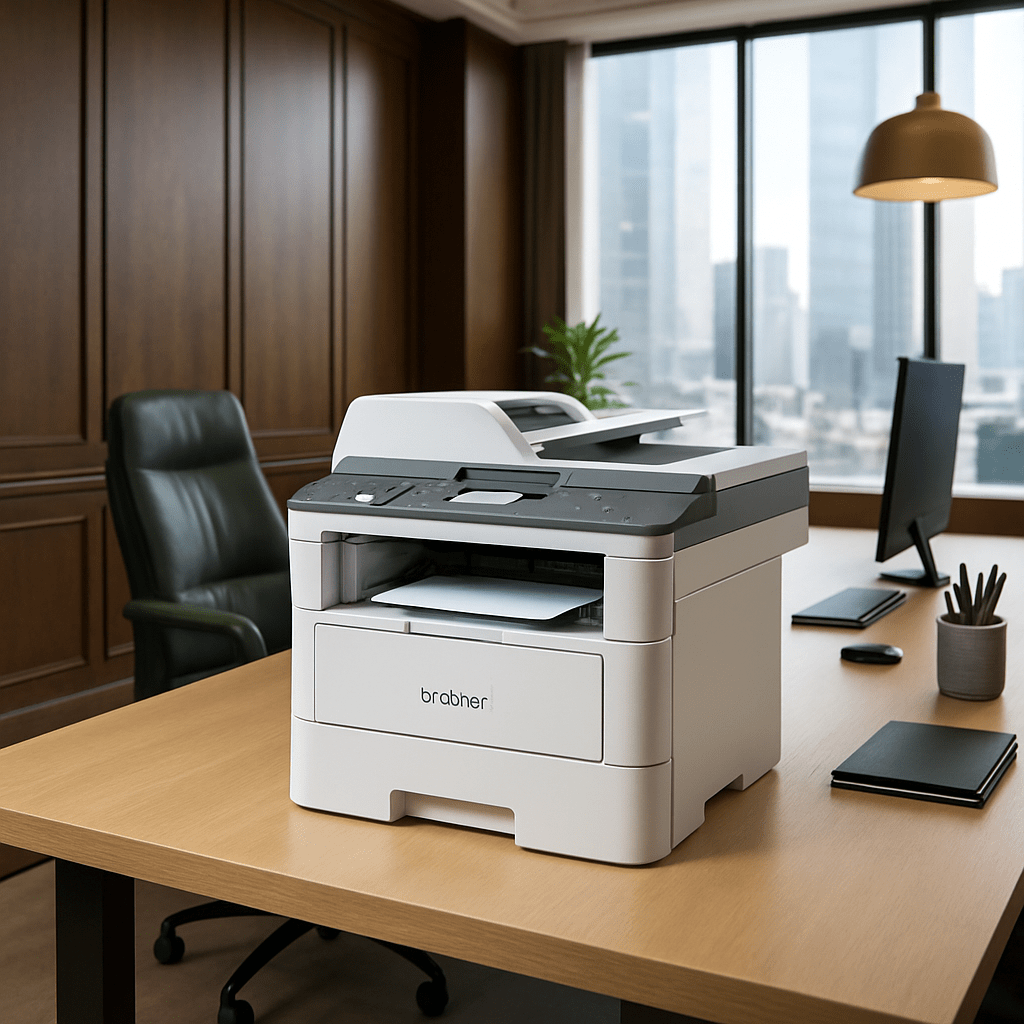
Cách đọc mã lỗi hiển thị trên màn hình
Máy in Brother thường hiển thị mã lỗi toner dưới dạng ký hiệu hoặc thông báo cụ thể. Khi màn hình LCD hiển thị “Toner Low” hoặc “Replace Toner”, bạn đang đối mặt với cảnh báo mực sắp hết. Mã lỗi phổ biến khác là “Toner Empty” hoặc đèn LED màu đỏ nhấp nháy liên tục.
Một số dòng máy in Brother hiển thị mã số cụ thể như “32” hoặc “Replace Drum & Toner”. Đối với máy in đa chức năng, màn hình có thể hiện “Unable to Print XX” với XX là mã lỗi cụ thể. Kiểm tra manual của máy để tra cứu ý nghĩa chính xác của từng mã lỗi.
Đôi khi máy in hiển thị “Toner Ended Soon” nghĩa là mực còn khoảng 5-10% và bạn vẫn có thể in thêm được vài chục trang. Ngược lại, “Replace Toner” có nghĩa mực đã cạn hoàn toàn và máy sẽ ngừng hoạt động.
Kiểm tra mức mực còn lại trong hộp toner
Cách đơn giản nhất là lắc nhẹ hộp toner đã tháo ra khỏi máy. Nếu nghe thấy tiếng bột toner lăn bên trong, mức mực còn khá nhiều. Âm thanh “rỗng” cho thấy toner đã gần hết.
Quan sát cửa sổ trong suốt trên hộp toner (nếu có). Bột toner màu đen hoặc màu sẽ hiển thị rõ mức độ còn lại. Nếu không thấy bột toner qua cửa sổ, hộp mực đã cạn.
Thực hiện test in thử một trang văn bản đơn giản. Nếu chữ in mờ, có vệt trắng hoặc bị đứt đoạn, toner đang cạn dần. Chất lượng in kém đột ngột cũng là dấu hiệu cảnh báo mức mực thấp.
Một số máy in Brother có chức năng hiển thị % mực còn lại trong menu cài đặt. Truy cập “Machine Info” hoặc “Toner Life” để xem mức độ chính xác.
Xác định hộp mực chính hãng hay tương thích
Hộp toner Brother chính hãng có logo Brother in nổi trên vỏ hộp và tem hologram chống giả. Kiểm tra mã vạch và số serial trên nhãn dán có khớp với thông tin trên website Brother không.
| Tiêu chí | Chính hãng | Tương thích |
|---|---|---|
| Giá thành | Cao hơn 2-3 lần | Rẻ hơn đáng kể |
| Chất lượng in | Sắc nét, ổn định | Có thể kém hơn |
| Bảo hành | Được bảo hành | Không bảo hành máy |
| Tuổi thọ | Cao, ít hỏng hóc | Thay đổi tùy hãng |
Hộp toner tương thích thường có packaging đơn giản hơn, không có tem hologram và giá thành thấp bất thường. Một số hộp tương thích chất lượng cao vẫn hoạt động tốt nhưng có thể gây ra cảnh báo lỗi toner trên máy in.
Đọc kỹ thông tin trên vỏ hộp toner, chú ý đến tên thương hiệu, model number và dung lượng trang in. Hộp chính hãng luôn có thông tin chi tiết và chính xác về khả năng tương thích với từng dòng máy in cụ thể.
Phương pháp khắc phục máy in Brother báo lỗi toner hiệu quả
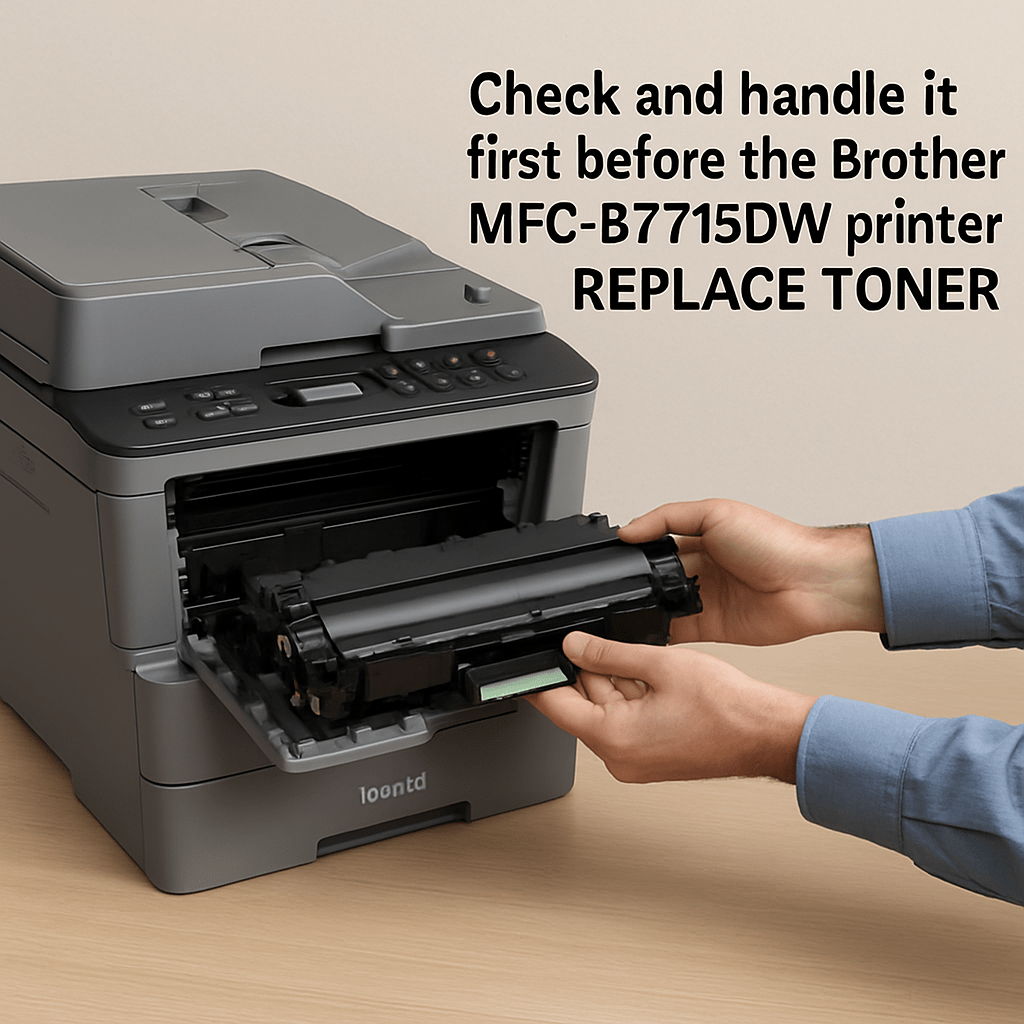
Reset chip toner và khởi động lại máy in
Bước đầu tiên khi gặp lỗi toner là thực hiện reset chip toner. Tắt máy in hoàn toàn và rút dây nguồn khỏi ổ cắm trong khoảng 10-15 giây. Mở nắp máy in và lấy hộp mực ra khỏi khoang chứa. Kiểm tra chip toner – phần kim loại màu vàng hoặc đồng nhỏ bên cạnh hộp mực.
Dùng khăn mềm, khô để lau nhẹ bề mặt chip, loại bỏ bụi bẩn và dấu vân tay có thể cản trở việc đọc thông tin. Lắp lại hộp mực vào đúng vị trí, cắm lại dây nguồn và bật máy in. Quá trình khởi động lại sẽ giúp máy in nhận diện lại chip toner và cập nhật thông tin mực.
Nếu máy vẫn báo lỗi, thử thực hiện hard reset bằng cách giữ nút Power trong 10 giây khi máy đang tắt, sau đó bật lại. Một số model Brother yêu cầu nhấn tổ hợp phím đặc biệt để reset chip toner hoàn toàn.
Vệ sinh tiếp điểm hộp mực và khoang chứa
Tiếp điểm bẩn là nguyên nhân phổ biến gây lỗi toner. Sử dụng bông tăm hoặc khăn mềm không xơ để làm sạch các điểm tiếp xúc kim loại trên hộp mực. Tránh dùng nước hoặc dung môi mạnh có thể làm hỏng chip điện tử.
Kiểm tra khoang chứa toner bên trong máy in. Dùng bàn chải nhỏ hoặc máy hút bụi có đầu hút nhỏ để loại bỏ bụi toner tích tụ quanh khu vực tiếp điểm. Bụi toner có thể tạo lớp cách điện, ngăn máy in đọc chính xác thông tin từ chip.
Chú ý làm sạch các con lăn và thanh kim loại trong khoang chứa. Đây là những bộ phận trực tiếp tiếp xúc với hộp mực và có thể ảnh hưởng đến việc nhận diện toner. Sau khi vệ sinh, để các bộ phận khô hoàn toàn trước khi lắp lại hộp mực.
Thay thế hộp mực mới đúng cách
Khi quyết định thay hộp mực mới, chọn toner chính hãng Brother hoặc toner tương thích có chất lượng tốt. Hộp mực kém chất lượng thường gây lỗi chip và ảnh hưởng đến chất lượng in.
Trước khi lắp hộp mới, lắc nhẹ 5-6 lần theo chiều ngang để toner phân bố đều. Tháo băng dính bảo vệ và các miếng dán niêm phong cẩn thận. Lắp hộp mực vào đúng vị trí cho đến khi nghe tiếng “click” xác nhận đã lắp chặt.
Sau khi lắp hộp mới, máy in sẽ tự động khởi tạo và hiệu chuẩn. Quá trình này có thể mất 2-3 phút và máy sẽ in ra một trang kiểm tra chất lượng. Không tắt máy trong quá trình này để tránh lỗi không mong muốn.
Cập nhật firmware máy in Brother
Firmware lỗi thời có thể gây ra các vấn đề với việc nhận diện toner. Truy cập website chính thức của đơn vị sửa máy in Brother uy tín và tìm model máy in cụ thể của bạn. Tải xuống phiên bản firmware mới nhất tương thích với hệ điều hành đang sử dụng.
Kết nối máy in với máy tính qua USB hoặc WiFi. Chạy file cập nhật firmware và làm theo hướng dẫn trên màn hình. Quá trình cập nhật thường mất 10-15 phút và không được ngắt kết nối hoặc tắt máy trong thời gian này.
Sau khi cập nhật thành công, khởi động lại cả máy in và máy tính. Kiểm tra thông tin firmware mới trong menu cài đặt máy in để đảm bảo việc cập nhật đã hoàn tất. Firmware mới thường cải thiện khả năng tương thích với các loại toner khác nhau.
Điều chỉnh cài đặt máy in qua phần mềm khi máy in Brother báo lỗi toner
Mở phần mềm Brother iPrint&Scan hoặc trình điều khiển máy in từ Control Panel. Tìm mục “Maintenance” hoặc “Bảo trì” để truy cập các tùy chọn điều chỉnh nâng cao.
Thực hiện “Drum Reset” nếu máy báo lỗi drum unit. Chọn “Toner Reset” để đặt lại bộ đếm toner về mức ban đầu. Một số model cho phép điều chỉnh độ nhạy của cảm biến toner qua menu “Sensor Adjustment”.
Kiểm tra cài đặt “Toner Save Mode” – chế độ này có thể gây nhận diện sai mức toner. Tắt tính năng này nếu đang gặp vấn đề với báo lỗi toner sai. Cuối cùng, thực hiện “Print Head Cleaning” để đảm bảo hệ thống in hoạt động tối ưu sau khi khắc phục lỗi toner.
Ngăn ngừa máy in Brother báo lỗi toner tái diễn trong tương lai

Bảo quản hộp mực đúng điều kiện nhiệt độ
Hộp mực toner Brother rất nhạy cảm với điều kiện môi trường, đặc biệt là nhiệt độ và độ ẩm. Khi nhiệt độ quá cao (trên 35°C), bột toner có thể bị đông cứng và tạo thành những cục to, gây tắc nghẽn trong hệ thống cấp mực. Ngược lại, nếu nhiệt độ quá thấp (dưới 10°C), bột toner có thể bị ẩm và mất khả năng bám dính lên giấy.
Bạn nên bảo quản hộp mực ở nhiệt độ từ 15-25°C với độ ẩm khoảng 45-65%. Tránh để hộp mực ở nơi có ánh nắng trực tiếp, gần máy sưởi, điều hòa hoặc những thiết bị tỏa nhiệt khác. Khi mua hộp mực mới, để nó ở nhiệt độ phòng ít nhất 2-3 giờ trước khi lắp vào máy in. Điều này giúp bột toner ổn định và hoạt động tối ưu.
Đừng quên kiểm tra hạn sử dụng trên bao bì. Hộp mực Brother thường có thể bảo quản 2-3 năm nếu chưa mở seal, nhưng sau khi lắp vào máy, nên sử dụng trong vòng 6-12 tháng để đảm bảo chất lượng in tốt nhất.
Sử dụng hộp mực chính hãng Brother
Hộp mực chính hãng Brother được thiết kế và sản xuất theo tiêu chuẩn khắt khe, đảm bảo tương thích hoàn hảo với máy in. Những hộp mực nhái hoặc tương thích thường có chip nhận dạng kém chất lượng, khiến máy in không thể đọc chính xác mức mực và tình trạng hộp mực.
| Loại hộp mực | Ưu điểm | Nhược điểm |
|---|---|---|
| Chính hãng Brother | Chất lượng ổn định, chip chính xác, bảo hành đầy đủ | Giá thành cao hơn |
| Tương thích | Giá rẻ | Dễ lỗi chip, chất lượng không ổn định |
| Refill/Đổ mực | Tiết kiệm chi phí | Chip không reset được, dễ rò rỉ |
Khi mua hộp mực Brother MFC L2701DW chính hãng, bạn cần chú ý:
- Kiểm tra mã part number chính xác với model máy in
- Mua từ đại lý ủy quyền chính thức
- Kiểm tra tem chống hàng giả và QR code xác thực
- Bảo quản hộp đóng kín trong thùng carton gốc
Vệ sinh máy in định kỳ theo hướng dẫn khi máy in Brother báo lỗi toner
Bụi bẩn tích tụ trong máy in là nguyên nhân chính gây ra lỗi nhận diện hộp mực. Cảm biến toner có thể bị che phủ bởi bụi mực, làm máy đọc sai thông tin về mực còn lại.
Lịch vệ sinh định kỳ:
- Hàng tuần: Lau sạch bề mặt ngoài máy và khay giấy
- Hàng tháng: Vệ sinh bên trong máy, làm sạch cảm biến và đường dẫn giấy
- 3 tháng/lần: Thực hiện chức năng tự động làm sạch drum và vệ sinh sâu
Quy trình vệ sinh chuẩn:
- Tắt máy và rút dây nguồn, chờ 15 phút để máy nguội
- Mở nắp máy, lấy hộp mực và drum ra ngoài
- Dùng khăn mềm không xơ lau nhẹ các cảm biến kim loại
- Dùng bình xịt khí nén thổi sạch bụi toner trong ngăn chứa hộp mực
- Kiểm tra và làm sạch các tiếp điểm đồng trên hộp mực
- Lau sạch kính quét laser bằng cotton tẩm cồn y tế
Tuyệt đối không dùng nước hoặc dung môi mạnh để vệ sinh. Chỉ sử dụng khăn khô hoặc cồn y tế 70% cho các bộ phận điện tử.