Cách Kết Nối Máy In Canon Qua Mạng Wifi – Hướng Dẫn Chi Tiết Từng Bước. Bạn vừa mua một chiếc máy in Canon mới và đang loay hoay không biết làm thế nào để kết nối nó với mạng wifi? Hay bạn đã dùng máy in Canon một thời gian nhưng vẫn phải cắm cáp USB mỗi khi in tài liệu? Đừng lo, bài viết này sẽ giúp bạn giải quyết vấn đề đó một cách đơn giản và nhanh chóng.
Liên hệ: 0936.427.808
Mực in Phương Đông cung cấp mực in, đổ mực máy in, sửa máy in tận nơi.
Tôi đã từng trải qua cảm giác khó chịu khi phải đứng dậy, đi đến máy in, cắm cáp rồi mới in được một tài liệu. Thật sự rất bất tiện, đặc biệt khi bạn đang làm việc tập trung. Sau khi tìm hiểu và thực hành, tôi nhận ra rằng việc kết nối máy in Canon qua mạng wifi không hề khó như nhiều người nghĩ. Chỉ cần làm đúng theo các bước dưới đây là xong.
Tại Sao Nên xem cách kết nối máy in Canon qua mạng wifi?
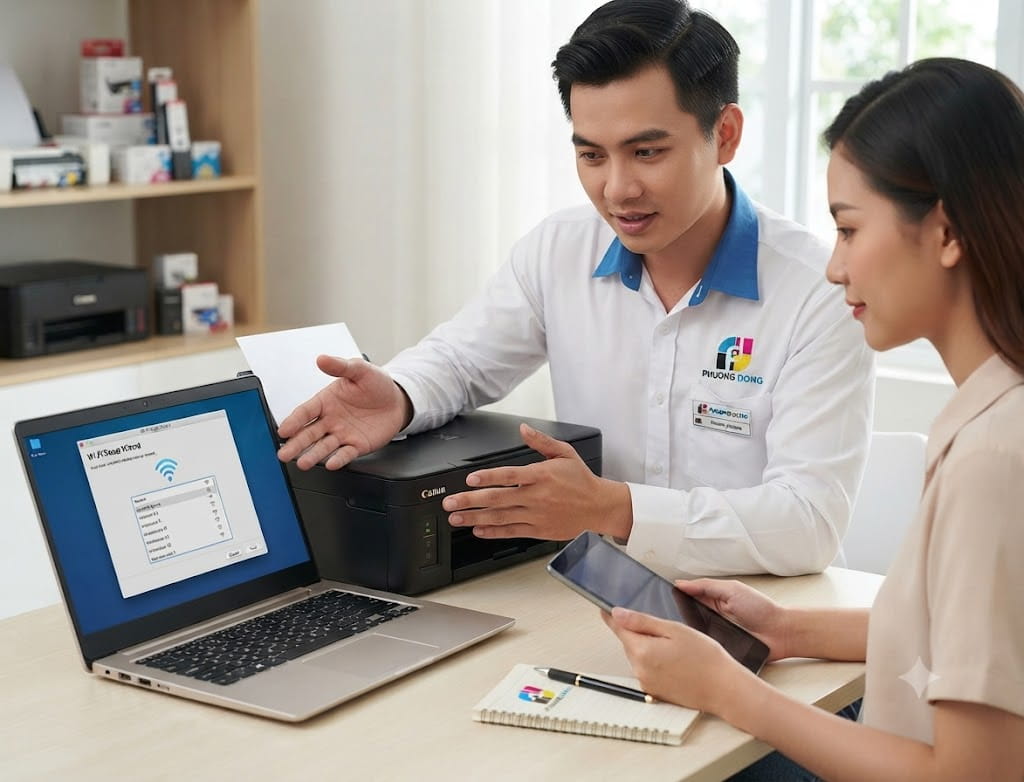
Trước khi đi vào hướng dẫn cụ thể về cách kết nối máy in Canon qua mạng wifi, hãy cùng nhìn qua những lợi ích thực tế mà cách kết nối này mang lại:
- In ấn từ xa, tiện lợi hơn: Bạn có thể in tài liệu từ laptop, điện thoại hay máy tính bảng mà không cần cắm bất kỳ sợi dây nào.
- Nhiều người dùng chung một máy in: Cả nhóm làm việc hoặc gia đình có thể cùng sử dụng một máy in mà không cần phải đổi chỗ hay đổi máy tính.
- Giảm rối rắm với dây cáp: Không gian làm việc gọn gàng hơn, không còn những sợi dây rườm rà.
- Tiết kiệm thời gian: Chỉ cần nhấn in từ bất kỳ thiết bị nào trong mạng nội bộ là xong.
Kết nối máy in Canon qua wifi không chỉ tiện lợi mà còn giúp nâng cao hiệu quả làm việc nhóm rõ rệt.
Điều Kiện Cần Có Trước Khi xem Cách kết nối máy in Canon qua mạng wifi
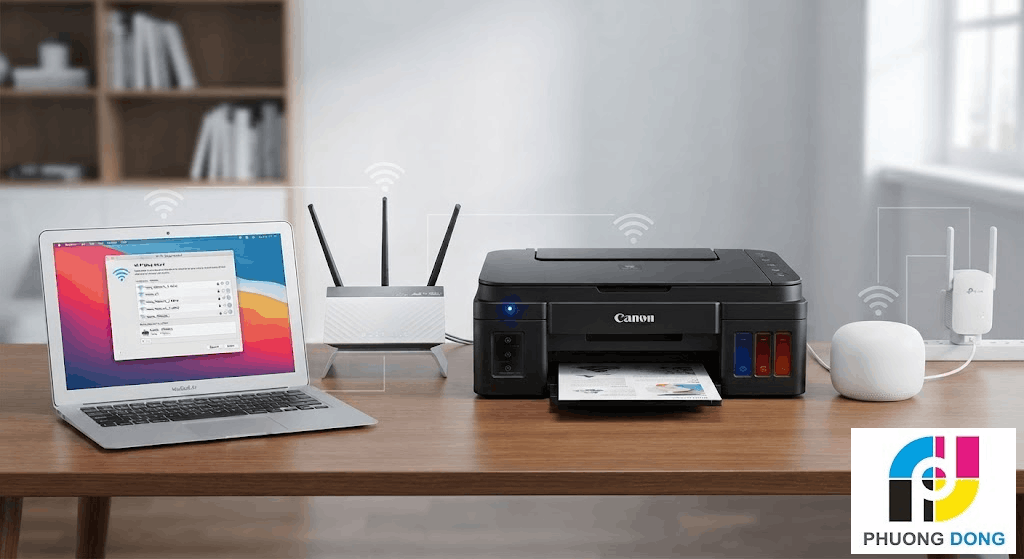
Để quá trình kết nối diễn ra suôn sẻ, bạn cần chuẩn bị một số thứ sau:
- Máy in Canon có hỗ trợ kết nối wifi (các dòng phổ biến như Canon PIXMA, Canon MAXIFY, Canon imageCLASS…)
- Router wifi đang hoạt động bình thường
- Tên mạng wifi (SSID) và mật khẩu wifi của bạn
- Máy tính hoặc điện thoại kết nối cùng mạng wifi đó
- Driver máy in Canon phù hợp với hệ điều hành đang dùng (có thể tải miễn phí trên trang chủ Canon)
Lưu ý nhỏ: Hãy chắc chắn rằng máy in Canon của bạn thực sự có tính năng wifi. Bạn có thể kiểm tra ở mặt sau máy hoặc trong sách hướng dẫn đi kèm.
Cách Kết Nối Máy In Canon Qua Mạng Wifi – Hướng Dẫn Chi Tiết
Có một vài phương pháp để thực hiện việc này, tùy theo dòng máy và thiết bị bạn đang dùng. Dưới đây là những cách phổ biến và được nhiều người áp dụng nhất.
Cách 1: Kết Nối Máy In Canon Qua Wifi Bằng WPS (Đơn Giản Nhất)
Đây là cách nhanh nhất và phù hợp với hầu hết các dòng máy in Canon hiện đại. Điều kiện là router wifi của bạn phải có nút WPS.
Các bước thực hiện:
- Bật máy in Canon và đảm bảo máy đang ở trạng thái sẵn sàng.
- Nhấn và giữ nút Wifi trên máy in khoảng 3 giây cho đến khi đèn wifi bắt đầu nhấp nháy.
- Nhấn nút WPS trên router wifi của bạn trong vòng 2 phút sau khi đèn máy in nhấp nháy.
- Chờ kết nối: Đèn wifi trên máy in sẽ sáng ổn định khi kết nối thành công. Nếu đèn vẫn nhấp nháy hoặc tắt, bạn hãy thử lại từ đầu.
Cách này rất đơn giản, chỉ mất khoảng 2 phút là xong. Tuy nhiên, một số router cũ hoặc router của một số nhà mạng tại Việt Nam không hỗ trợ WPS, lúc đó bạn cần dùng cách 2.
Cách 2: Kết Nối Máy In Canon Qua Wifi Bằng Màn Hình LCD (Dành Cho Máy Có Màn Hình)
Nhiều dòng máy in Canon như PIXMA G3010, MG3670, hay các dòng MAXIFY đều có màn hình LCD. Cách này cho phép bạn tự tay chọn mạng wifi và nhập mật khẩu trực tiếp trên máy.
Các bước thực hiện:
- Bật máy in, vào Menu trên màn hình LCD.
- Chọn Cài đặt thiết bị (Device Settings) hoặc Cài đặt LAN không dây (Wireless LAN Setup).
- Chọn Thiết lập kết nối thủ công (Manual Setup) hoặc Tìm kiếm điểm truy cập (Search Access Point).
- Máy in sẽ hiển thị danh sách các mạng wifi xung quanh. Chọn đúng tên mạng wifi của bạn.
- Nhập mật khẩu wifi bằng bàn phím trên màn hình.
- Xác nhận và chờ máy kết nối. Khi thành công, màn hình sẽ hiển thị thông báo hoặc đèn wifi sáng ổn định.
Mẹo nhỏ: Khi nhập mật khẩu wifi, hãy chú ý phân biệt chữ hoa và chữ thường, vì mật khẩu wifi có phân biệt ký tự.
Cách 3: Kết Nối Máy In Canon Qua Wifi Bằng Canon PRINT Inkjet/SELPHY (Dùng Điện Thoại)
Nếu bạn muốn kết nối máy in Canon với điện thoại Android hoặc iPhone qua wifi, ứng dụng Canon PRINT Inkjet/SELPHY sẽ là công cụ đắc lực.
Các bước thực hiện:
- Tải ứng dụng Canon PRINT Inkjet/SELPHY từ Google Play hoặc App Store về điện thoại.
- Mở ứng dụng và chọn Thêm máy in (Add Printer).
- Ứng dụng sẽ tự động tìm kiếm máy in Canon trong khu vực. Chọn đúng máy in của bạn.
- Làm theo hướng dẫn trên màn hình để kết nối máy in với mạng wifi.
- Sau khi kết nối thành công, bạn có thể in ảnh, tài liệu trực tiếp từ điện thoại.
- Ứng dụng này hỗ trợ hầu hết các dòng máy in Canon PIXMA và SELPHY.
- Bạn cũng có thể in tài liệu từ Google Drive, Dropbox, hoặc camera roll thẳng từ ứng dụng.
Cách 4: Kết Nối Máy In Canon Qua Wifi Trên Máy Tính Windows
Đây là cách mà nhiều người dùng văn phòng hay áp dụng, đặc biệt khi muốn dùng máy in Canon cho công việc hằng ngày.
Bước 1: Cài đặt driver máy in Canon
- Truy cập trang web chính thức của Canon: https://www.canon.com.vn
- Tìm kiếm model máy in của bạn và tải driver tương thích với Windows.
- Cài đặt driver theo hướng dẫn.
Bước 2: Thêm máy in vào Windows
- Vào Cài đặt (Settings) → Thiết bị (Devices) → Máy in & máy quét (Printers & Scanners).
- Nhấn Thêm máy in hoặc máy quét (Add a printer or scanner).
- Windows sẽ tự tìm kiếm các máy in trong mạng. Chọn máy in Canon của bạn.
- Nếu không thấy, nhấn Máy in tôi muốn không được liệt kê (The printer that I want isn’t listed) và làm theo hướng dẫn thêm thủ công bằng địa chỉ IP.
Bước 3: Kiểm tra kết nối
- Mở một file bất kỳ và thử in. Nếu máy in hoạt động bình thường là bạn đã thành công.
Cách 5: Kết Nối Máy In Canon Qua Wifi Trên Máy Tính MacOS
Người dùng MacBook hay iMac cũng có thể kết nối máy in Canon qua wifi một cách dễ dàng.
- Đảm bảo máy in Canon đã kết nối wifi thành công (theo cách 1 hoặc cách 2 ở trên).
- Vào System Preferences → Printers & Scanners.
- Nhấn dấu “+” để thêm máy in mới.
- Mac sẽ tự động tìm kiếm máy in trong mạng. Chọn máy in Canon của bạn.
- Nhấn Add và chờ hệ thống cài đặt driver tự động.
MacOS thường tự động tải driver phù hợp từ kho dữ liệu của Apple, nên bạn không cần phải tải thủ công trong hầu hết trường hợp.
Một Số Lỗi Thường Gặp Khi Kết Nối Máy In Canon Qua Wifi Và Cách Xử Lý
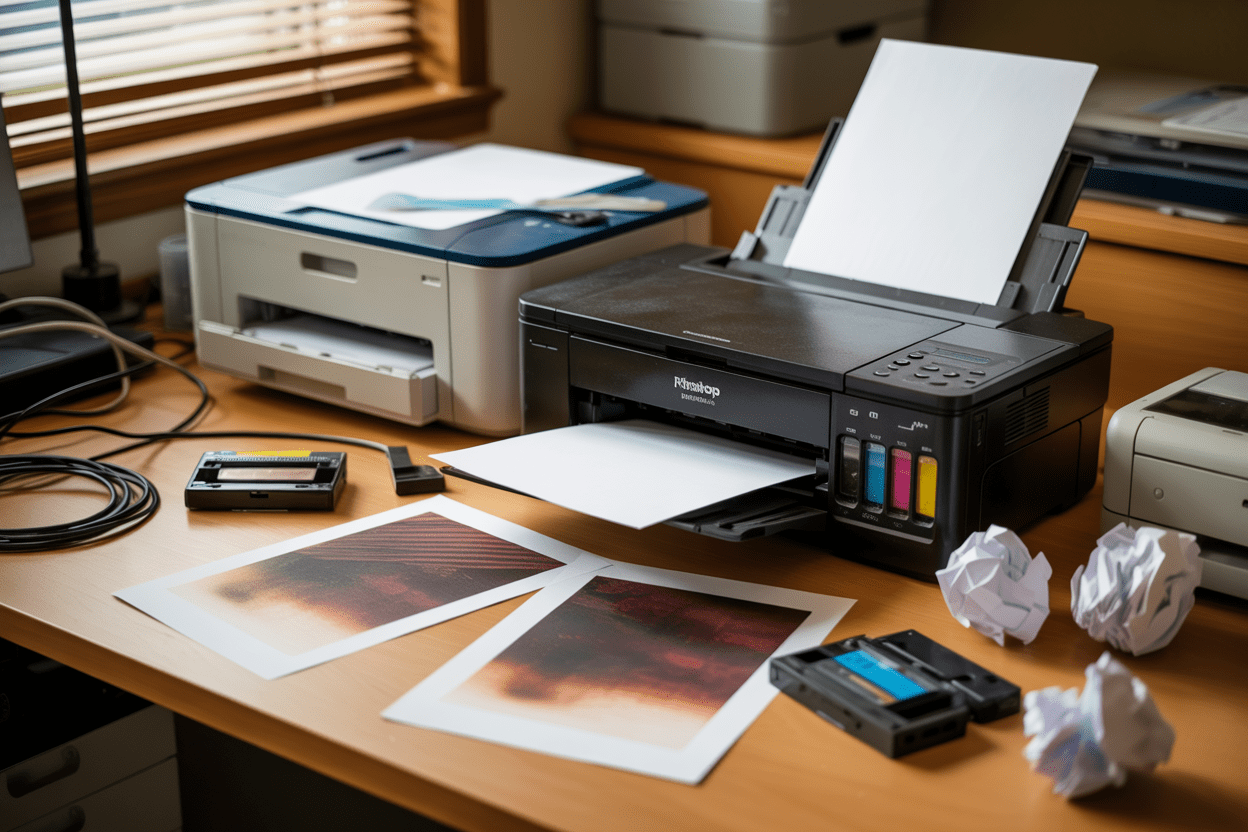
Cách kết nối máy in Canon qua mạng wifi, dù đã làm theo đúng hướng dẫn, đôi khi bạn vẫn gặp một số sự cố nhỏ. Dưới đây là những lỗi phổ biến và cách khắc phục:
Lỗi 1: Máy In Không Tìm Thấy Mạng Wifi
- Nguyên nhân: Máy in quá xa router, hoặc wifi dùng băng tần 5GHz trong khi máy in chỉ hỗ trợ 2.4GHz.
- Cách xử lý: Đưa máy in lại gần router hơn. Kiểm tra xem router có đang phát băng tần 2.4GHz không và kết nối máy in vào đúng băng tần đó.
Lỗi 2: Đèn Wifi Nhấp Nháy Liên Tục, Không Kết Nối Được
- Nguyên nhân: Sai mật khẩu wifi hoặc lỗi cài đặt.
- Cách xử lý: Khởi động lại máy in, xóa cài đặt mạng cũ và thực hiện lại từ đầu. Kiểm tra lại mật khẩu wifi một lần nữa cho chắc.
Lỗi 3: Máy Tính Thấy Máy In Nhưng Không In Được
- Nguyên nhân: Driver chưa đúng phiên bản hoặc máy in và máy tính không cùng mạng wifi.
- Cách xử lý: Đảm bảo cả máy tính và máy in đang dùng cùng một mạng wifi. Gỡ cài đặt và cài lại driver máy in.
Lỗi 4: In Chậm Hoặc Lệnh In Bị Treo
- Nguyên nhân: Tín hiệu wifi yếu hoặc hàng đợi in bị kẹt.
- Cách xử lý: Xóa hàng đợi in trong máy tính, khởi động lại cả router và máy in. Thử di chuyển máy in gần router hơn.
Top 3 Địa Chỉ Sửa Máy In Uy Tín Tại Hà Nội
Dù bạn đã biết cách kết nối máy in Canon qua mạng wifi, đôi khi máy in vẫn có thể gặp sự cố phần cứng mà bạn không tự xử lý được. Dưới đây là 3 địa chỉ sửa máy in uy tín tại Hà Nội mà bạn có thể tham khảo:

1. Địa Chỉ Sửa Máy In Brother Uy Tín Tại Hà Nội
Nếu bạn đang dùng máy in Brother và gặp sự cố như kẹt giấy, in mờ, lỗi đầu in hay không nhận mực… thì việc tìm một trung tâm sửa chữa chuyên Brother là rất quan trọng.
Mực in Phương Đông Hà Nội là một trong những địa chỉ được nhiều khách hàng tin tưởng để sửa chữa, bảo dưỡng máy in Brother tại khu vực Hà Nội. Đội ngũ kỹ thuật viên có nhiều năm kinh nghiệm, xử lý nhanh và giá cả minh bạch.
- Địa chỉ: Số 70, ngõ 140 đường Khuất Duy Tiến, Hà Nội
- Liên hệ: 0936.427.808
2. Địa Chỉ Sửa Máy In Canon Tại Hà Nội
Máy in Canon là dòng máy phổ biến nhất tại Việt Nam hiện nay, từ dòng văn phòng đến gia đình. Khi máy in Canon của bạn gặp lỗi như không in được, in sọc, kẹt giấy hay hỏng hộp mực…
Mực in Phương Đông Hà Nội có dịch vụ sửa chữa và nạp mực máy in Canon chuyên nghiệp. Chúng tôi sử dụng linh kiện chính hãng, đảm bảo máy hoạt động ổn định lâu dài sau khi sửa chữa.
- Địa chỉ: Số 70, ngõ 140 đường Khuất Duy Tiến, Hà Nội
- Liên hệ: 0936.427.808
3. Địa Chỉ Sửa Máy In HP Tại Hà Nội
Máy in HP thường được dùng trong văn phòng và doanh nghiệp nhờ độ bền và chất lượng in tốt. Tuy nhiên, sau một thời gian sử dụng, máy in HP cũng có thể gặp các vấn đề như lỗi trục lăn, đầu in bị tắc hay lỗi kết nối.
Mực in Phương Đông Hà Nội cũng cung cấp dịch vụ sửa máy in HP với thời gian xử lý nhanh, hỗ trợ tận nơi cho khách hàng trong nội thành Hà Nội.
- Địa chỉ: Số 70, ngõ 140 đường Khuất Duy Tiến, Hà Nội
- Liên hệ: 0936.427.808
Dù bạn đang dùng máy in Canon, Brother hay HP, Mực in Phương Đông Hà Nội luôn sẵn sàng hỗ trợ bạn với dịch vụ sửa chữa, nạp mực và bảo dưỡng máy in chuyên nghiệp, giá hợp lý và trung thực.
Một Số Mẹo Nhỏ Để Kết Nối Máy In Canon Qua Wifi Ổn Định Hơn
Cách kết nối máy in Canon qua mạng wifi. Sau khi đã kết nối thành công, bạn có thể áp dụng thêm một số mẹo sau để giữ cho kết nối luôn ổn định:
- Đặt máy in gần router: Khoảng cách lý tưởng là dưới 10 mét và không có quá nhiều vật cản giữa hai thiết bị.
- Đặt địa chỉ IP tĩnh cho máy in: Điều này giúp máy tính luôn tìm được máy in mà không bị lỗi do IP thay đổi sau mỗi lần khởi động lại router.
- Cập nhật firmware máy in định kỳ: Canon thường xuyên phát hành bản cập nhật firmware giúp cải thiện kết nối wifi và sửa các lỗi nhỏ.
- Khởi động lại máy in và router định kỳ: Thói quen đơn giản này giúp thiết bị hoạt động ổn định hơn về lâu dài.
Kết Luận cách kết nối máy in Canon qua mạng wifi
Qua bài viết này, hy vọng bạn đã nắm rõ cách kết nối máy in Canon qua mạng wifi với đầy đủ các phương pháp từ đơn giản đến chi tiết. Dù bạn đang dùng điện thoại Android, iPhone, máy tính Windows hay MacBook, đều có cách phù hợp để bạn kết nối máy in Canon không dây một cách dễ dàng.
Nếu trong quá trình sử dụng bạn gặp bất kỳ sự cố nào về máy in mà không tự xử lý được, đừng ngần ngại liên hệ với Mực in Phương Đông Hà Nội để được hỗ trợ nhanh nhất.
???? Địa chỉ: Số 70, ngõ 140 đường Khuất Duy Tiến, Hà Nội
???? Hotline: 0936.427.808
Chúng tôi luôn sẵn sàng đồng hành cùng bạn trong mọi vấn đề liên quan đến máy in!