
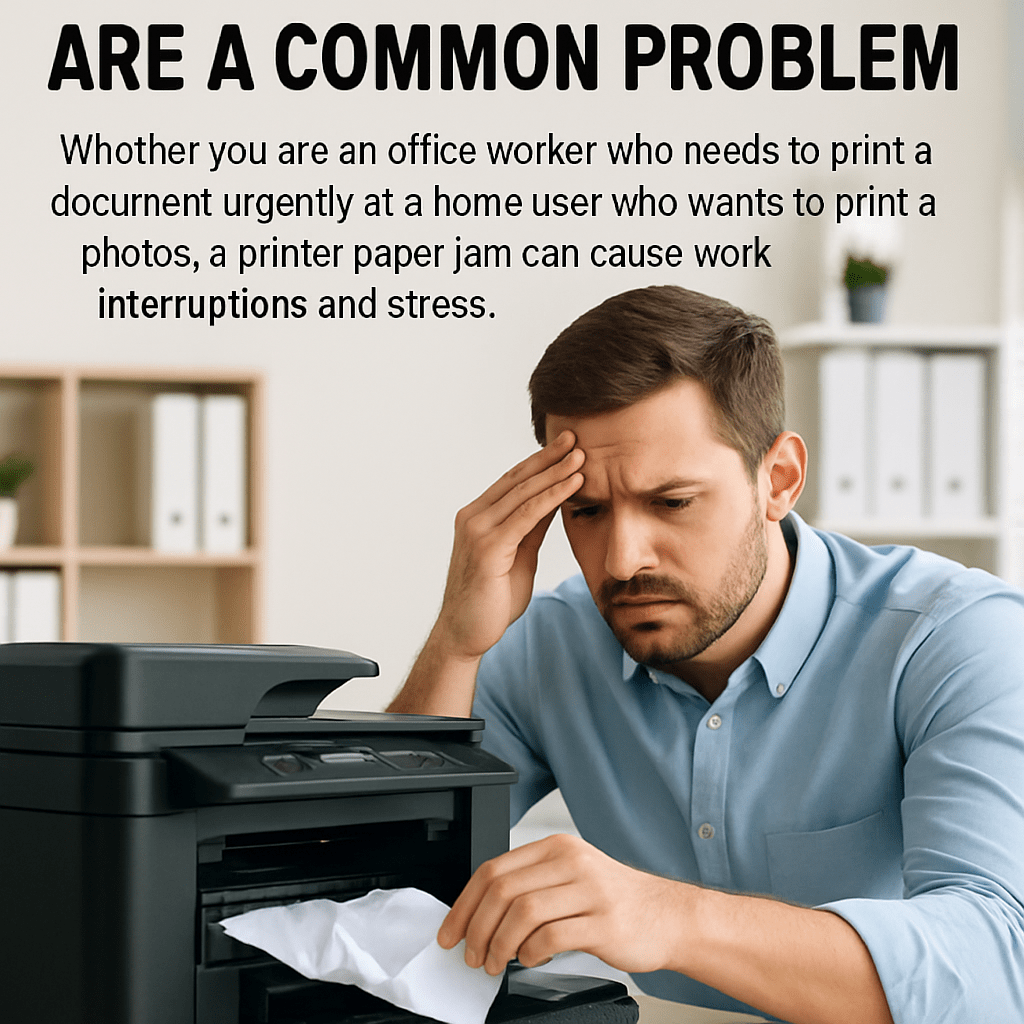
Máy in Brother kẹt giấy cách khắc phục: Đây là vấn đề phổ biến mà nhiều người dùng văn phòng và gia đình thường gặp phải. Dù bạn là nhân viên văn phòng cần in tài liệu gấp hay người dùng tại nhà muốn in ảnh. Việc máy in bị kẹt giấy có thể khiến công việc bị gián đoạn và gây stress.
Bài viết này dành cho những ai đang sử dụng máy in Brother và muốn tự khắc phục sự cố kẹt giấy mà không cần gọi thợ sửa chữa. Chúng tôi sẽ hướng dẫn bạn nhận biết dấu hiệu kẹt giấy và xác định vị trí chính xác để xử lý nhanh chóng.
Liên hệ: 0936427808
Tham khảo: Đổ mực máy in Brother giá ưu đãi
Bạn cũng sẽ học được kỹ thuật lấy giấy kẹt an toàn mà không làm hỏng máy. Cùng với các biện pháp phòng ngừa hiệu quả giúp giảm thiểu tình trạng kẹt giấy trong tương lai.
Nhận biết các dấu hiệu máy in Brother kẹt giấy cách khắc phục
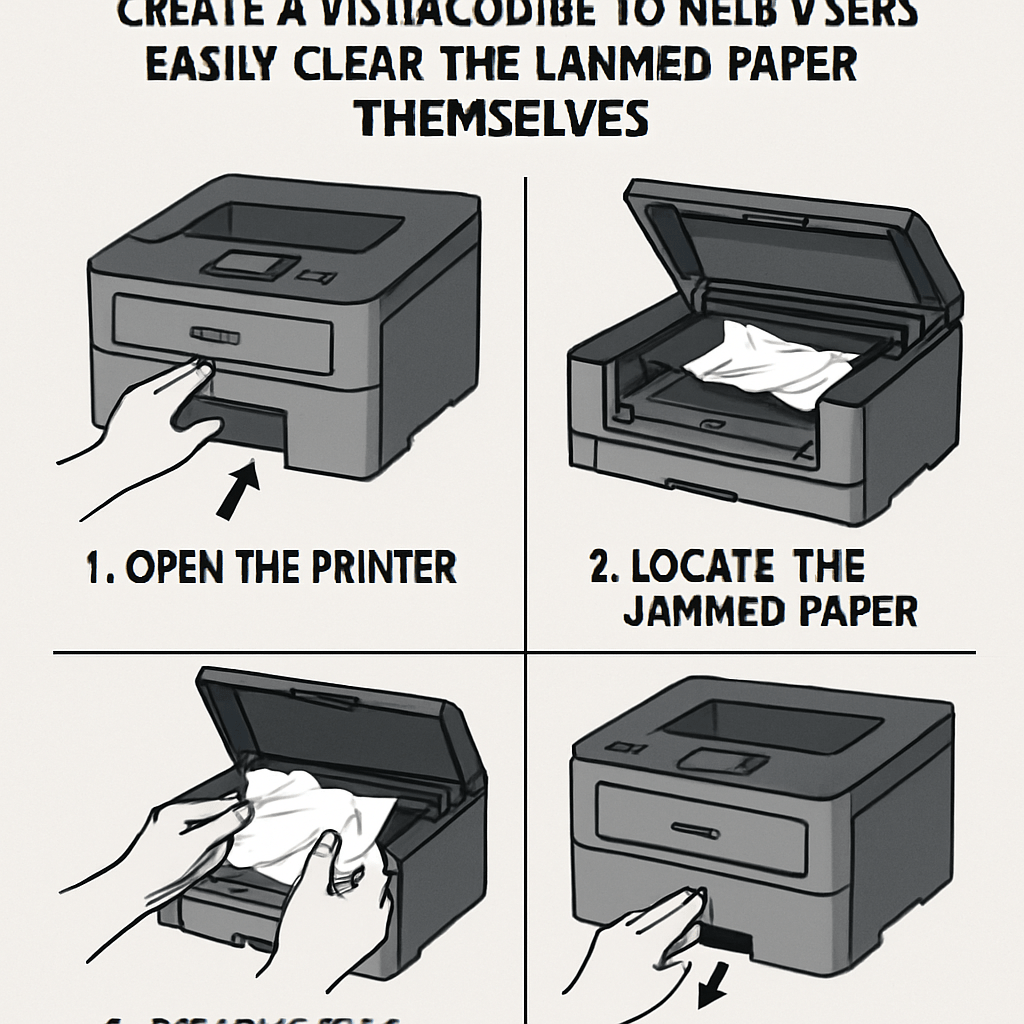
Đèn báo lỗi nhấp nháy trên màn hình
Khi máy in Brother gặp sự cố kẹt giấy, điều đầu tiên bạn sẽ nhận thấy là các đèn báo lỗi trên panel điều khiển bắt đầu nhấp nháy. Thông thường, đèn màu đỏ hoặc cam sẽ chớp tắt liên tục, kèm theo đó là đèn Ready (sẵn sàng) tắt. Một số model Brother còn có thêm đèn Paper (giấy) nhấp nháy để báo hiệu vấn đề liên quan đến đường giấy.
Mỗi dòng máy in Brother có cách hiển thị khác nhau:
- Dòng DCP: Đèn Error nhấp nháy 2-3 lần liên tục
- Dòng MFC: Màn hình LCD hiển thị thông báo “Paper Jam” kèm đèn báo lỗi
- Dòng HL: Đèn Status nhấp nháy màu cam hoặc đỏ
Máy in Brother kẹt giấy cách khắc phục giấy không di chuyển hoặc kẹt giữa chừng
Dấu hiệu rõ ràng nhất của tình trạng kẹt giấy là bạn có thể nhìn thấy tờ giấy bị mắc kẹt ở các vị trí khác nhau trong máy. Giấy có thể kẹt ở:
| Vị trí kẹt | Mô tả hiện tượng |
|---|---|
| Khay giấy | Giấy không được kéo vào máy hoặc chỉ kéo được một phần |
| Bên trong máy | Thấy giấy nhô ra từ các khe hở |
| Đầu ra | Giấy in xong nhưng không thể ra hoàn toàn |
Đôi khi giấy bị xé hoặc nhàu nát trong quá trình kẹt, tạo thành các mảnh vụn nhỏ rải rác trong máy. Những mảnh này cũng cần được loại bỏ cẩn thận để tránh gây kẹt tiếp theo.
Tiếng kêu bất thường từ máy in
Máy in Brother khi hoạt động bình thường sẽ phát ra tiếng ồn đều đặn của các bộ phận cơ khí. Khi kẹt giấy, bạn sẽ nghe thấy:
- Tiếng nghiến hoặc cọ xát không đều
- Tiếng motor quay nhưng không có tiến triển
- Âm thanh “kẹt” hoặc “tắc” từ bên trong máy
- Máy dừng đột ngột với tiếng “click” lớn
Những âm thanh này xuất hiện vì các con lăn và bánh răng không thể hoạt động trơn tru khi có vật cản. Nếu tiếp tục cho máy chạy trong tình trạng này có thể gây hỏng hóc nghiêm trọng hơn.
máy in Brother kẹt giấy cách khắc phục thông báo lỗi hiển thị trên máy tính
Khi máy in kẹt giấy, hệ điều hành sẽ nhận được tín hiệu lỗi và hiển thị thông báo tương ứng:
Windows:
- “Printer is offline”
- “Paper jam detected”
- “Manual feed required”
macOS:
- “Looking for printer”
- “Paper jam – Remove paper and press resume”
Các phần mềm in như Brother iPrint&Scan cũng sẽ hiển thị popup báo lỗi chi tiết hơn, kèm hướng dẫn xử lý cơ bản. Thông báo này giúp bạn xác định chính xác vấn đề mà không cần kiểm tra trực tiếp máy in.
Xác định vị trí máy in Brother kẹt giấy cách khắc phục chính xác
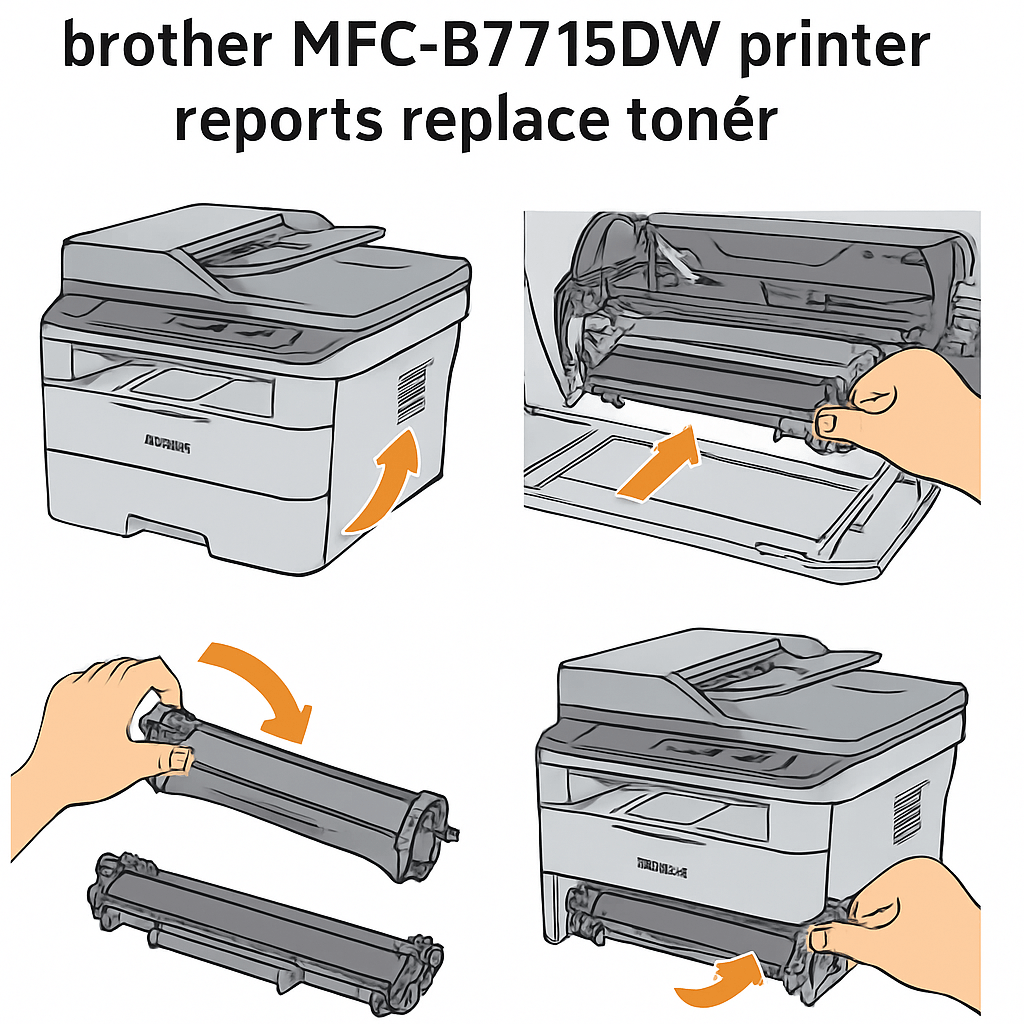
Kiểm tra khay giấy đầu vào
Bắt đầu bằng cách kéo hoàn toàn khay giấy ra khỏi máy in. Nhiều trường hợp giấy kẹt xảy ra ngay tại đây do giấy bị cuộn hoặc xếp chồng lên nhau. Nhìn vào phần đáy khay và kiểm tra xem có tờ giấy nào bị kẹp dưới các thanh định vị không. Đôi khi giấy bị rách và để lại mảnh vụn nhỏ trong khay.
Kiểm tra cả khu vực nơi khay giấy được đặt vào máy in. Dùng đèn pin chiếu sáng để quan sát rõ hơn các góc khuất. Các con lăn kéo giấy ở vị trí này thường bị giấy cuốn quanh, tạo thành khối giấy dày gây cản trở.
Mở nắp máy in để quan sát bên trong
Mở cẩn thận nắp trên của máy in Brother. Hầu hết các dòng máy in Brother đều có nắp mở dễ dàng với cơ chế khóa đơn giản. Khi mở nắp, hệ thống sẽ tự động dừng hoạt động và bạn có thể quan sát toàn bộ đường đi của giấy.
Quan sát từ trái sang phải, từ trong ra ngoài để theo dõi hành trình của tờ giấy. Chú ý đến các vị trí như:
- Khu vực đầu đọc cartridge mực
- Các thanh dẫn hướng giấy
- Rãnh chạy giấy phía dưới cartridge
- Khu vực gần động cơ kéo giấy
Nhiều khi giấy bị kẹt ở những vị trí khó nhìn thấy, đặc biệt là phía sau các linh kiện lớn.
Kiểm tra khu vực lô gia nhiệt
Đối với máy in laser Brother, khu vực lô gia nhiệt (fuser unit) là nơi thường xuyên xảy ra tình trạng kẹt giấy. Vị trí này nằm ở phần sau của máy in, gần khu vực giấy ra. Lô gia nhiệt có nhiệm vụ ép và làm nóng để mực bám chắc vào giấy.
Lưu ý quan trọng: Khu vực này rất nóng sau khi máy in hoạt động. Chờ ít nhất 10-15 phút để lô gia nhiệt nguội hẳn trước khi kiểm tra. Tuyệt đối không chạm tay trực tiếp vào các bộ phận kim loại ở đây.
Kiểm tra xem có giấy bị kẹp giữa các con lăn của lô gia nhiệt không. Giấy kẹt ở đây thường bị nhăn nhúm và có thể để lại vết mực trên lô gia nhiệt.
Xem xét đường dẫn giấy ra
Kiểm tra khu vực đầu ra của máy in, nơi giấy được đẩy ra sau khi in xong. Đây là vị trí cuối cùng trong hành trình của giấy và cũng là nơi dễ xảy ra kẹt giấy.
Quan sát khay giấy ra và khu vực xung quanh:
- Khay chứa giấy đã in có bị đầy quá không
- Có vật cản nào cản trở giấy ra không
- Các con lăn đẩy giấy có bị giấy cuốn quanh không
- Cảm biến phát hiện giấy có bị che khuất không
Nhiều trường hợp giấy ra được một nửa rồi kẹt do khay giấy đầy hoặc có vật cản. Khi này giấy sẽ bị uốn cong và tạo thành nếp gấp, gây khó khăn cho việc lấy ra.
Các bước tắt máy an toàn trước khi máy in Brother kẹt giấy cách khắc phục
Nhấn nút nguồn để tắt máy hoàn toàn
Khi gặp tình trạng kẹt giấy, việc đầu tiên bạn cần làm là nhấn nút nguồn để tắt máy in Brother. Điều này nghe có vẻ đơn giản nhưng lại rất quan trọng cho an toàn của cả bạn và thiết bị. Nhấn và giữ nút Power cho đến khi tất cả đèn báo tắt hẳn. Đừng vội vàng rút dây điện ngay lập tức vì máy có thể vẫn đang thực hiện các thao tác nội bộ.
Một số model máy in Brother có thể mất từ 10-15 giây để tắt hoàn toàn sau khi nhấn nút nguồn. Bạn sẽ nghe thấy tiếng động cơ dừng hoạt động và các đèn LED nhấp nháy rồi tắt hẳn. Đây là dấu hiệu cho thấy máy đã được tắt an toàn.
Rút dây điện khỏi ổ cắm
Qúa trình sửa máy in Brother lỗi kẹt giấy: Sau khi đã tắt máy bằng nút nguồn, bước tiếp theo là ngắt hoàn toàn nguồn điện bằng cách rút phích cắm ra khỏi ổ cắm. Việc này đảm bảo không có dòng điện nào còn chạy qua máy trong quá trình bạn xử lý kẹt giấy.
Khi rút dây điện, hãy cầm chắc phần đầu phích cắm chứ không kéo dây. Điều này giúp tránh làm hỏng dây điện và đảm bảo an toàn cho bạn. Kiểm tra xem đèn báo nguồn đã tắt hẳn chưa để chắc chắn máy không còn nhận điện.
Máy in Brother kẹt giấy cách khắc phục chờ máy nguội hoàn toàn
Đây là bước mà nhiều người hay bỏ qua nhưng lại vô cùng quan trọng. Máy in Brother sau khi hoạt động sẽ tỏa nhiệt, đặc biệt là ở khu vực bộ phận fuser (bộ phận ép nhiệt để mực bám vào giấy). Nhiệt độ này có thể lên đến 180-200°C.
Thời gian chờ lý tưởng là từ 15-30 phút tùy thuộc vào thời gian máy đã hoạt động trước đó. Nếu máy mới in liên tục nhiều tờ, hãy chờ lâu hơn. Bạn có thể kiểm tra bằng cách đặt tay gần (không chạm vào) các khu vực bên trong máy để cảm nhận nhiệt độ.
Trong thời gian chờ này, bạn có thể chuẩn bị các dụng cụ hỗ trợ như đèn pin để chiếu sáng, khăn mềm để lau chùi, hoặc kẹp nhỏ để gắp những mảnh giấy khó lấy. Việc chuẩn bị kỹ càng sẽ giúp quá trình xử lý kẹt giấy diễn ra suôn sẻ và an toàn hơn.
Máy in Brother kẹt giấy cách khắc phục khắc phục các nguyên nhân gây kẹt giấy thường gặp
Điều chỉnh độ dày của khay giấy phù hợp
Độ dày của khay giấy không phù hợp là nguyên nhân phổ biến gây kẹt giấy trong máy in Brother. Khi khay giấy quá chặt, giấy không thể di chuyển tự do và dễ bị kẹt trong quá trình kéo vào máy. Ngược lại, khi khay quá lỏng, nhiều tờ giấy có thể được kéo cùng lúc, tạo ra tình trạng kẹt nghiêm trọng.
Để điều chỉnh đúng cách, hãy trượt các thanh định vị ở hai bên khay giấy sao cho chúng chạm nhẹ vào mép giấy mà không gây áp lực. Thanh định vị phía sau cũng cần được điều chỉnh để giấy không bị cong hoặc uốn khi nạp vào máy. Kiểm tra bằng cách nhẹ nhàng kéo một tờ giấy từ khay – nếu giấy ra dễ dàng mà không bị kéo theo những tờ khác thì độ dày đã phù hợp.
Sử dụng loại giấy đúng quy cách khuyến nghị
Việc sử dụng sai loại giấy là một trong những lỗi thường gặp nhất. Máy in Brother được thiết kế để hoạt động tốt nhất với các loại giấy có trọng lượng từ 60-105 gsm. Giấy quá mỏng có thể bị nhăn và kẹt trong con lăn, trong khi giấy quá dày sẽ gây nghẽn đường giấy.
| Loại giấy | Trọng lượng khuyến nghị | Ghi chú |
|---|---|---|
| Giấy in thường | 60-80 gsm | Phù hợp nhất cho in văn bản |
| Giấy ảnh | 150-300 gsm | Chỉ sử dụng khay giấy thủ công |
| Giấy bóng | 90-105 gsm | Tránh sử dụng khi độ ẩm cao |
| Giấy tái chế | 70-80 gsm | Có thể gây bụi nhiều hơn |
Tránh sử dụng giấy ẩm ướt, nhăn nhúm hoặc đã qua sử dụng một mặt có mực in. Những loại giấy này không chỉ gây kẹt mà còn có thể làm hỏng đầu in và các bộ phận bên trong máy.
Máy in Brother kẹt giấy cách khắc phục thay thế con lăn đã mòn hoặc hỏng
Con lăn kéo giấy là bộ phận quan trọng nhất trong hệ thống nạp giấy. Khi con lăn bị mòn, mất độ ma sát hoặc tích tụ bụi bẩn, khả năng kéo giấy sẽ giảm đáng kể, dẫn đến tình trạng kẹt giấy thường xuyên.
Dấu hiệu nhận biết con lăn cần thay thế:
- Bề mặt con lăn bị nhẵn bóng hoặc có vết nứt
- Tích tụ nhiều bụi mực và giấy
- Giấy bị trượt hoặc không được kéo đều
- Tiếng kêu bất thường khi máy hoạt động
Việc thay con lăn nên được thực hiện bởi kỹ thuật viên có kinh nghiệm hoặc tại trung tâm bảo hành chính hãng. Tuy nhiên, bạn có thể làm sạch con lăn bằng khăn ẩm không chứa cồn để kéo dài tuổi thọ.
Cập nhật driver máy in mới nhất
Driver máy in lỗi thời có thể gây ra nhiều vấn đề, bao gồm cả kẹt giấy do xung đột phần mềm. Driver mới thường chứa các bản vá lỗi và cải thiện khả năng tương thích với hệ điều hành mới.
Để cập nhật driver Brother:
- Truy cập website chính thức của Phương Đông: Hanoiprinter.vn
- Tìm kiếm model máy in cụ thể
- Tải xuống driver mới nhất tương thích với hệ điều hành
- Gỡ bỏ driver cũ trước khi cài đặt phiên bản mới
- Khởi động lại máy tính sau khi cài đặt hoàn tất
Driver được cập nhật không chỉ giúp giảm thiểu kẹt giấy mà còn cải thiện chất lượng in và tốc độ xử lý. Nên kiểm tra cập nhật driver ít nhất 3 tháng một lần để đảm bảo máy in hoạt động ổn định.


