
Sửa lỗi máy in nhận lệnh nhưng không in: Hướng dẫn kiểm tra và khắc phục. Bạn đã bấm in, máy tính hiển thị tài liệu trong hàng đợi nhưng máy in vẫn im lặng? Đây là lỗi khá phổ biến, thường xuất phát từ kết nối, hàng đợi in, driver hoặc tình trạng vật tư bên trong máy.
Liên hệ: 0936.427.808
Bài viết dưới đây từ Công ty mực in Phương Đông Hà Nội sẽ giúp bạn tự kiểm tra theo từng bước dễ thực hiện.
Dấu hiệu máy in nhận lệnh nhưng không in
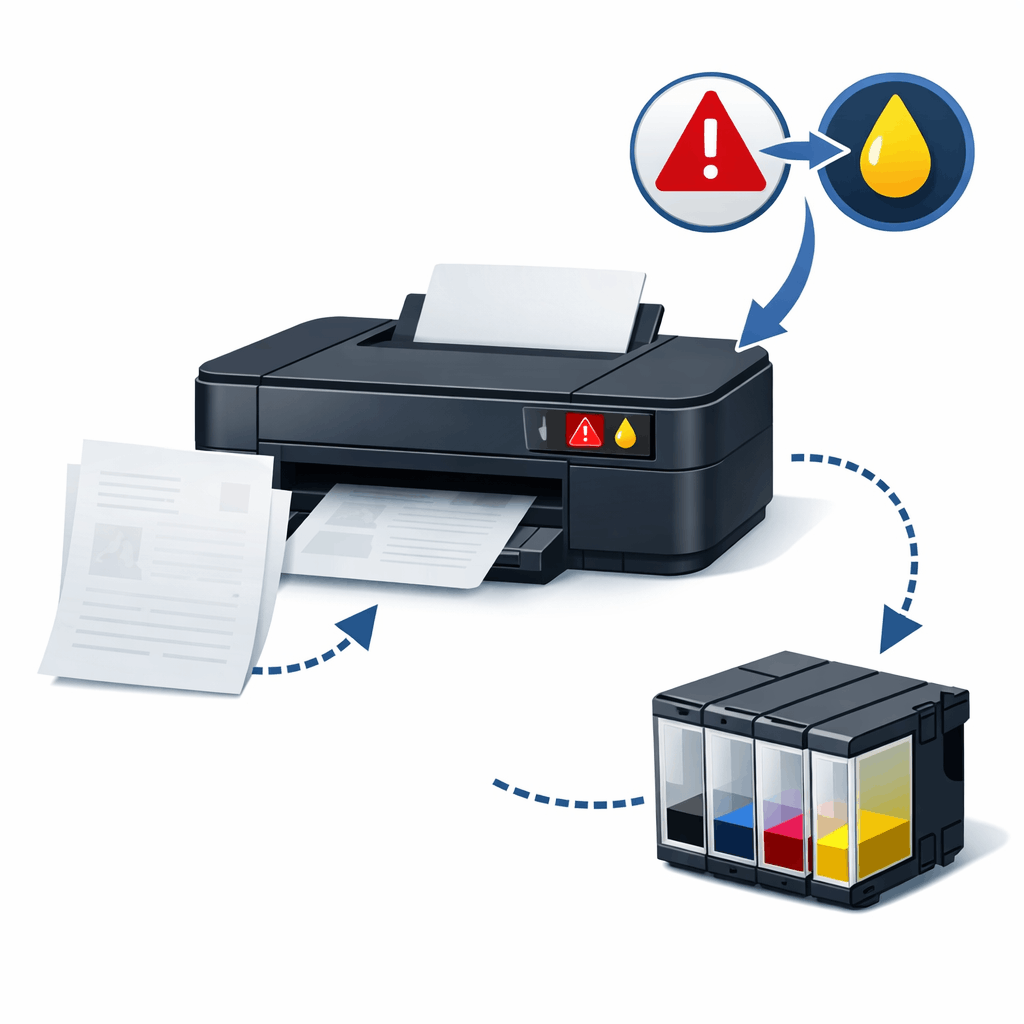
Máy in có thể gặp tình trạng:
- Tài liệu xuất hiện trong mục Print Queue nhưng không được in ra.
- Máy in bật nguồn, đèn sáng bình thường nhưng không kéo giấy.
- Lệnh in bị treo ở trạng thái “Printing”, “Error” hoặc “Paused”.
- Máy chỉ in được một phần tài liệu rồi dừng.
- Máy in báo sẵn sàng nhưng không phản hồi khi gửi lệnh từ máy tính.
Nguyên nhân máy in nhận lệnh nhưng không in
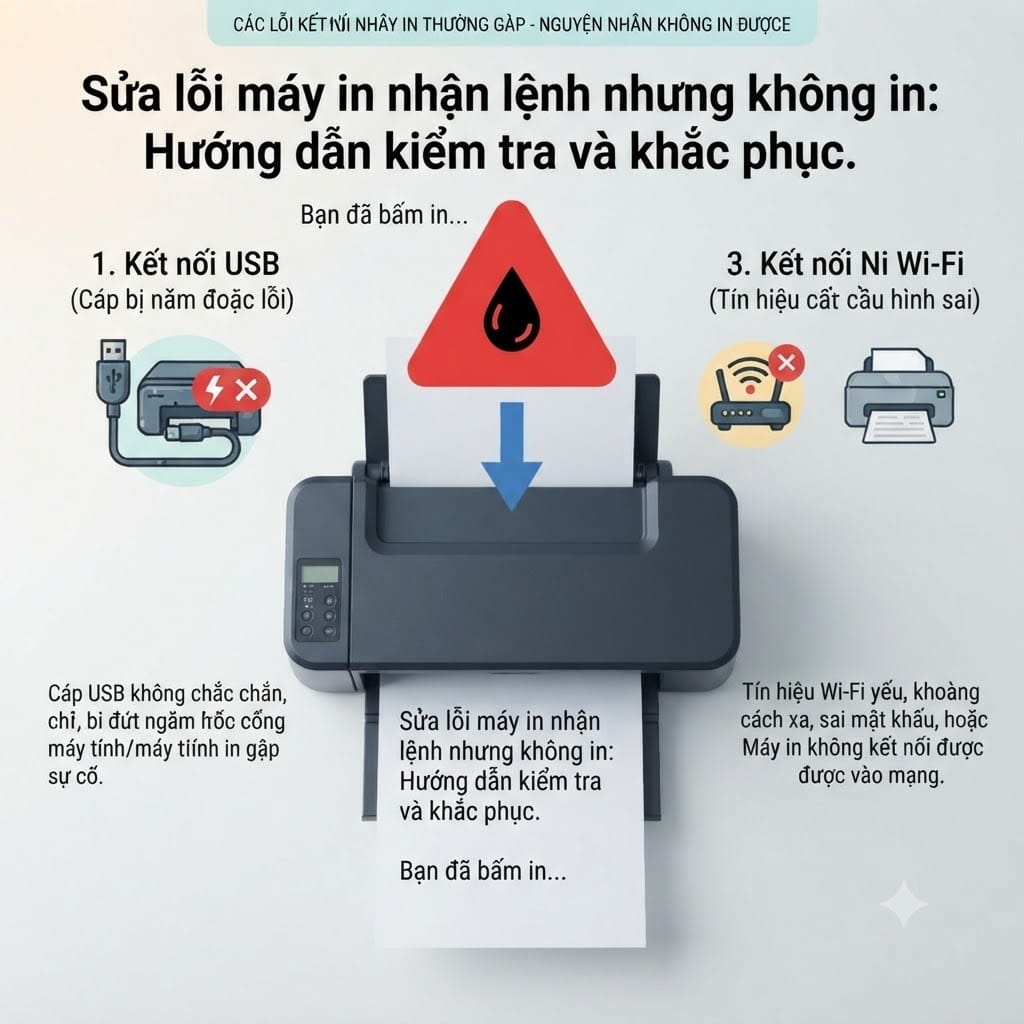
Có nhiều nguyên nhân khiến máy in đã nhận lệnh nhưng không hoạt động, gồm:
- Kết nối USB, mạng LAN hoặc Wi-Fi bị lỗi, lỏng hoặc gián đoạn.
- Hàng đợi lệnh in bị kẹt do tài liệu lỗi hay lệnh in cũ chưa hoàn tất.
- Máy in đang ở chế độ Offline hoặc Paused.
- Driver máy in bị thiếu, lỗi thời hoặc xung đột sau khi cập nhật Windows.
- Giấy bị kẹt, hết giấy, nắp máy chưa đóng kín.
- Hộp mực, cụm trống hoặc bộ phận cơ bên trong máy in gặp sự cố.
- Dịch vụ Print Spooler của Windows bị treo.
Cách sửa lỗi máy in nhận lệnh nhưng không in

1. Kiểm tra nguồn và trạng thái đèn báo
Trước hết, hãy bảo đảm máy in đã bật nguồn và không có đèn cảnh báo đỏ, đèn nháy bất thường hoặc thông báo lỗi trên màn hình.
Kiểm tra khay giấy còn giấy không, giấy có đặt ngay ngắn không và nắp hộp mực đã đóng chặt chưa. Nếu phát hiện kẹt giấy, hãy tắt máy, lấy giấy kẹt nhẹ nhàng theo chiều giấy đi ra rồi bật máy lại.
2. Kiểm tra cáp kết nối hoặc mạng in
Với máy in dùng cáp USB, hãy rút cáp và cắm lại vào một cổng USB khác trên máy tính. Tránh dùng hub USB kém ổn định.
Với máy in kết nối mạng LAN hoặc Wi-Fi, kiểm tra xem máy tính và máy in có đang cùng mạng hay không. Bạn cũng có thể khởi động lại modem, máy in và máy tính để làm mới kết nối.
3. Xóa lệnh in bị treo
Hàng đợi in bị kẹt là nguyên nhân rất thường gặp. Bạn thực hiện như sau:
- Vào Settings → Bluetooth & devices → Printers & scanners.
- Chọn đúng tên máy in đang sử dụng.
- Mở Print queue.
- Chọn các tài liệu đang treo và nhấn Cancel hoặc Cancel all.
- Tắt máy in khoảng 30 giây, sau đó bật lại và in thử một trang mới.
4. Kiểm tra máy in có đang Offline hoặc tạm dừng không
Trong cửa sổ hàng đợi in, chọn mục Printer trên thanh menu và kiểm tra:
- Bỏ chọn Use Printer Offline nếu đang được chọn.
- Bỏ chọn Pause Printing nếu máy đang tạm dừng.
Sau đó, gửi lại lệnh in để kiểm tra.
5. Khởi động lại dịch vụ Print Spooler
Dịch vụ Print Spooler có nhiệm vụ quản lý lệnh in của Windows. Khi dịch vụ này bị treo, máy in có thể nhận lệnh nhưng không in.
Bạn có thể khởi động lại bằng cách:
- Nhấn tổ hợp phím Windows + R, nhập
services.msc. - Tìm dịch vụ Print Spooler.
- Nhấp chuột phải và chọn Restart.
- Quay lại máy in, xóa lệnh cũ rồi thử in lại.
6. Cài lại hoặc cập nhật driver máy in
Driver không phù hợp có thể khiến máy in hiển thị bình thường nhưng không xử lý lệnh. Hãy gỡ máy in khỏi máy tính, tải driver chính hãng đúng với model máy và phiên bản Windows, sau đó cài đặt lại.
Khi cần in gấp, bạn nên kiểm tra cả việc máy tính có chọn đúng máy in mặc định hay không, đặc biệt nếu văn phòng dùng nhiều máy in.
7. Kiểm tra hộp mực và linh kiện bên trong
Nếu máy nhận lệnh, có tiếng khởi động nhưng không kéo giấy hoặc không ra bản in, nguyên nhân có thể nằm ở cụm cơ: quả đào, bánh răng, cảm biến giấy, hộp mực, trống hoặc cụm sấy.
Không nên cố tháo sâu nếu không có kinh nghiệm, vì có thể làm hỏng linh kiện hoặc khiến lỗi phát sinh nặng hơn. Với máy in laser, tình trạng mực kém chất lượng, hộp mực lắp sai hoặc linh kiện đã mòn cũng ảnh hưởng trực tiếp đến khả năng in.
Mẹo hạn chế lỗi máy in không in dù đã nhận lệnh

Để máy in hoạt động ổn định hơn, bạn nên:
- Sử dụng giấy đúng định lượng, không quá ẩm hoặc cong mép.
- Không để hàng đợi in tồn quá nhiều tài liệu không cần thiết.
- Tắt máy đúng cách khi không sử dụng lâu.
- Vệ sinh máy và bảo dưỡng định kỳ.
- Dùng mực in chất lượng, phù hợp từng dòng máy.
- Cập nhật driver khi nâng cấp hệ điều hành hoặc thay đổi máy tính.
Dịch vụ sửa máy in tại Hà Nội – Phương Đông Hà Nội
Nếu đã thử các cách trên nhưng vẫn chưa sửa máy in brother nhận lệnh nhưng không in thành công, có thể thiết bị đang gặp lỗi phần cứng hoặc cần kiểm tra chuyên sâu. Công ty mực in Phương Đông Hà Nội hỗ trợ kiểm tra, sửa chữa máy in, xử lý lỗi không nhận lệnh, kẹt giấy, in mờ, in sọc, không kéo giấy và thay mực tận nơi.
Thông tin liên hệ:
- Công ty mực in Phương Đông Hà Nội
- Địa chỉ: Số 70, ngõ 140, đường Khuất Duy Tiến, Hà Nội
- Hỗ trợ kỹ thuật: 0936.427.808
- Website: napmucin.vn | domucmayin24h.vn
Liên hệ Phương Đông Hà Nội để được tư vấn đúng nguyên nhân, xử lý nhanh và giúp máy in của bạn trở lại hoạt động ổn định.


