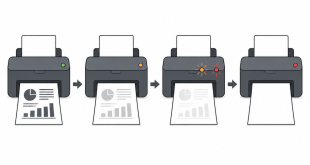
Máy In Brother Báo Toner Tìm Hiểu Lỗi: Khắc phục lỗi toner máy in Brother nhanh chóng. Hướng dẫn reset chip, kiểm tra drum, thay mực từ A-Z. Tiết kiệm 70% chi phí sửa chữa.
Liên hệ: 0936427808
Máy in Brother báo toner các thông báo lỗi phổ biến trên máy in Brother

Thông báo ‘Replace Toner’ và ý nghĩa
Khi máy in Brother hiển thị thông báo “Replace Toner” trên màn hình LCD, đây là dấu hiệu máy in đang cảnh báo bạn rằng hộp mực đã đạt đến giới hạn sử dụng theo thiết kế của nhà sản xuất. Điều này không nhất thiết có nghĩa là hộp mực đã hoàn toàn hết mực, mà đơn giản là chip đếm trên hộp mực đã đạt đến số lượng bản in giới hạn.
Trên nhiều dòng máy Brother như HL-L2300D, HL-L2366DW hay MFC-L2700DW, thông báo này thường xuất hiện kèm theo đèn LED màu đỏ và máy in sẽ ngừng hoạt động cho đến khi bạn thay thế hộp mực hoặc thực hiện thao tác reset. Đây là cơ chế bảo vệ của nhà sản xuất nhằm đảm bảo chất lượng bản in luôn ổn định.
Khi máy in Brother báo lỗi Replace Toner, bạn có hai lựa chọn: thay thế hộp mực mới hoặc reset thông báo lỗi nếu bạn tin rằng hộp mực vẫn còn mực sử dụng được.
Thông báo ‘Toner Low’ và sự khác biệt với ‘Replace Toner’
Thông báo “Toner Low” (Mực sắp hết) khác biệt hoàn toàn với “Replace Toner” (Thay thế mực). Khi máy in hiển thị “Toner Low”, đây chỉ là thông báo cảnh báo sớm, cho biết lượng mực trong hộp mực đang ở mức thấp và bạn nên chuẩn bị hộp mực mới. Trong trạng thái này, máy in vẫn hoạt động bình thường và bạn vẫn có thể tiếp tục in ấn.
Theo hướng dẫn từ chuyên gia tại Nạp Mực In, điểm khác biệt quan trọng là máy in sẽ không dừng hoạt động khi hiển thị “Toner Low”, trong khi với “Replace Toner”, máy in sẽ ngừng hoạt động cho đến khi được xử lý. Nếu bạn thường xuyên gặp máy in Brother báo Replace Toner, việc hiểu rõ sự khác biệt này sẽ giúp bạn đưa ra quyết định phù hợp.
Các mã lỗi liên quan đến toner trên các dòng máy Brother khác nhau
Các dòng máy in Brother khác nhau có thể hiển thị các mã lỗi liên quan đến toner với cách diễn đạt khác nhau:
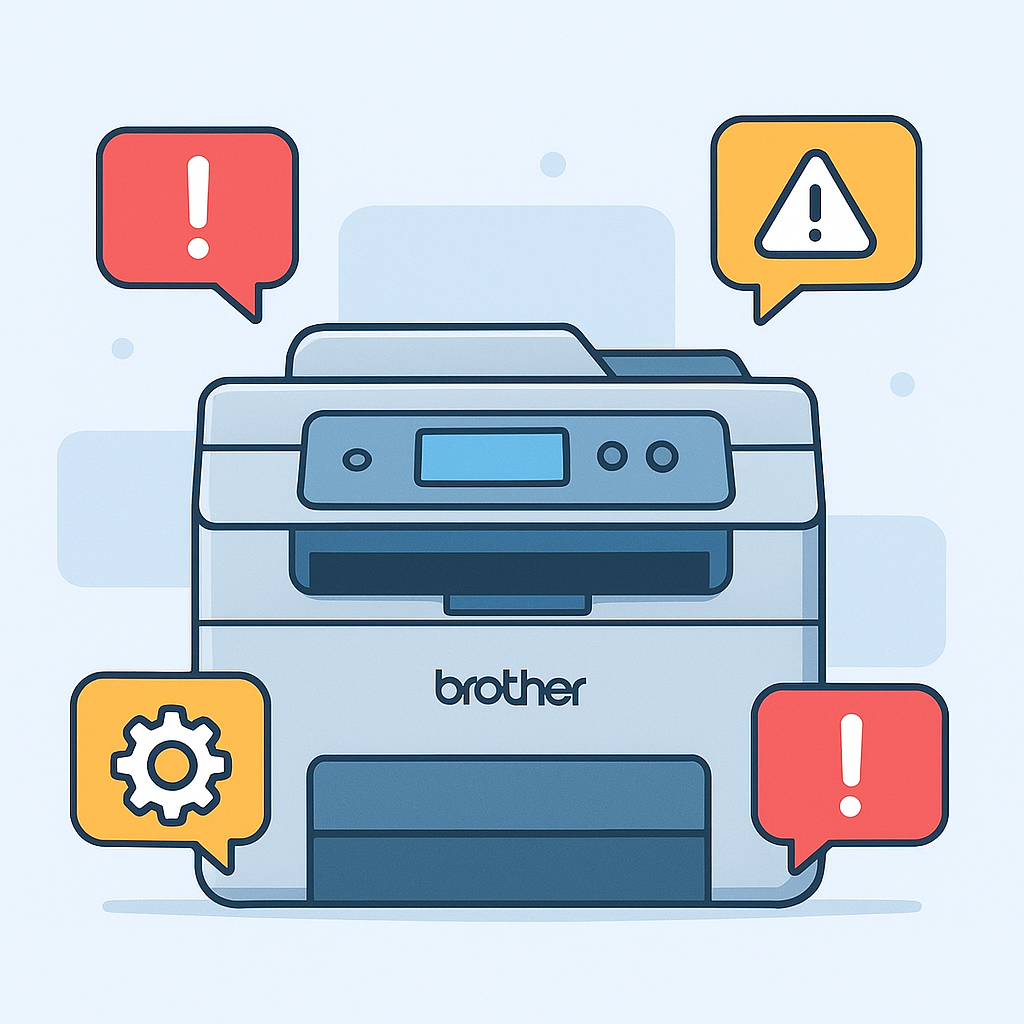
- Error E00/E01/E02: Thường xuất hiện trên các dòng máy Brother HL-series, báo hiệu vấn đề với drum unit hoặc toner cartridge.
- Toner Life End: Phổ biến trên dòng máy MFC và DCP, tương đương với thông báo “Replace Toner”.
- Cannot Print 30/31/32: Mã lỗi xuất hiện trên một số dòng máy Brother cũ hơn, chỉ ra vấn đề với hộp mực hoặc drum unit.
- No Toner/Toner Error: Thông báo này xuất hiện khi máy không nhận diện được hộp mực hoặc hộp mực không được lắp đúng cách.
Mỗi mã lỗi đều đòi hỏi cách xử lý riêng, nhưng nhìn chung đều liên quan đến việc kiểm tra và xử lý vấn đề với hộp mực.
Nguyên nhân máy in Brother báo lỗi Replace Toner
Hộp mực thực sự đã hết mực
Nguyên nhân hiển nhiên nhất khiến máy in Brother báo lỗi Replace Toner là hộp mực đã thực sự hết mực. Tùy thuộc vào mẫu máy và loại hộp mực, một hộp mực Brother tiêu chuẩn có thể in được từ 1.200 đến 3.000 trang, trong khi các hộp mực dung lượng cao có thể in đến 8.000 trang.
Khi mực đã hết hoàn toàn, bản in sẽ xuất hiện các vùng trắng, nhạt màu hoặc hoàn toàn trắng. Lúc này, việc đổ mực máy in Brother hoặc thay thế hộp mực mới là cần thiết để đảm bảo chất lượng bản in.
Cảm biến bị bẩn hoặc hỏng
Một nguyên nhân phổ biến khác là cảm biến mực (toner sensor) bị bẩn hoặc hỏng. Các máy in Brother sử dụng cảm biến quang học để xác định lượng mực còn lại trong hộp. Theo chuyên gia sửa chữa máy in, khi bụi mực, giấy vụn hoặc các tạp chất khác bám vào cảm biến, nó có thể gây ra các thông báo lỗi không chính xác.
Các cảm biến thường nằm ở phía dưới hoặc bên trong khoang chứa hộp mực. Việc vệ sinh cảm biến có thể giúp khắc phục vấn đề này, nhưng cần thực hiện cẩn thận để tránh làm hỏng các bộ phận nhạy cảm.
Chip đếm trên hộp mực bị lỗi khi máy In Brother Báo Toner
Hộp mực Brother được trang bị chip đếm (counter chip) để theo dõi số lượng trang đã in. Khi chip này đạt đến giới hạn đã được lập trình sẵn. Máy in sẽ hiển thị thông báo “Replace Toner” ngay cả khi hộp mực vẫn còn mực.
Đây là chiến lược kinh doanh của nhiều nhà sản xuất máy in. Nhằm khuyến khích người dùng mua hộp mực mới thường xuyên hơn. Để khắc phục, bạn có thể thực hiện reset chip hoặc sử dụng các phương pháp để sửa lỗi toner máy in Brother.
Lỗi phần mềm máy in
Đôi khi, vấn đề không nằm ở phần cứng mà là lỗi phần mềm hoặc firmware của máy in. Các lỗi này có thể xảy ra sau khi cập nhật firmware, do xung đột với hệ điều hành máy tính, hoặc do các vấn đề liên quan đến trình điều khiển (driver).
Các lỗi phần mềm thường có thể được khắc phục bằng cách khởi động lại máy in. Cài đặt lại driver, hoặc trong một số trường hợp, khôi phục cài đặt gốc của máy in.
Đánh giá tình trạng hộp mực thực tế khi máy In Brother Báo Toner
Cách kiểm tra lượng mực còn lại trong hộp mực Brother
Để xác định chính xác lượng mực còn lại trong hộp mực Brother, bạn có thể thực hiện các bước sau:

- Kiểm tra báo cáo từ máy in: Nhiều dòng máy Brother cho phép in báo cáo tình trạng máy, bao gồm thông tin về lượng mực còn lại. Trên máy in laser Brother, bạn có thể nhấn Menu > Print Reports > Printer Status.
- Kiểm tra phần mềm Status Monitor: Brother Status Monitor là phần mềm cho phép bạn theo dõi tình trạng máy in. Bao gồm mức mực còn lại. Bạn có thể truy cập thông qua Control Panel > Devices and Printers > chọn máy in Brother của bạn > chọn “See what’s printing” > chọn “Printer” > “Properties”.
- Kiểm tra hộp mực trực tiếp: Theo hướng dẫn từ chuyên gia đổ mực. Bạn có thể tháo hộp mực ra và lắc nhẹ theo chiều ngang để cảm nhận lượng mực còn lại. Nếu cảm thấy bột mực di chuyển bên trong, có khả năng hộp mực vẫn còn mực.
Dấu hiệu nhận biết khi hộp mực thực sự cạn khi máy In Brother Báo Toner
Có một số dấu hiệu rõ ràng giúp bạn nhận biết khi hộp mực thực sự cạn:
- Bản in có các vùng trắng hoặc mờ: Đặc biệt là ở giữa hoặc cuối trang. Đây là dấu hiệu rõ ràng của việc mực đang cạn.
- Bản in không đồng đều: Một số phần của bản in đậm, trong khi các phần khác lại mờ.
- Bản in có vệt hoặc sọc: Xuất hiện các vệt dọc hoặc sọc trên bản in.
- Chất lượng văn bản kém: Chữ không sắc nét, bị mờ hoặc khó đọc.
Nếu bạn gặp phải các dấu hiệu này. Khả năng cao là hộp mực đã thực sự cạn và cần được đổ mực máy in Brother hoặc thay thế.
Cách kiểm tra liệu thông báo lỗi có chính xác không
Để xác định xem thông báo “máy In Brother báo toner” có chính xác hay không, bạn có thể thực hiện một số kiểm tra sau:
- Kiểm tra bản in thử: In một trang kiểm tra chất lượng (thường có trong menu của máy in) để đánh giá chất lượng in thực tế.
- Kiểm tra cảm biến: Tháo hộp mực và kiểm tra xem có bụi bẩn hoặc tạp chất trên cảm biến không. Vệ sinh nhẹ nhàng bằng khăn mềm, khô.
- Thử chế độ tiếp tục: Một số máy in Brother cho phép bạn tiếp tục in khi nhận được thông báo “Replace Toner”. Nếu bản in vẫn có chất lượng tốt, có thể thông báo chỉ dựa trên chip đếm chứ không phải lượng mực thực tế.
- Kiểm tra lịch sử sử dụng: Đánh giá xem bạn đã in bao nhiêu trang kể từ lần thay mực gần nhất. Nếu con số này gần với dung lượng được công bố của hộp mực, thông báo có thể chính xác.
Việc hiểu rõ về các thông báo lỗi toner và nguyên nhân của chúng sẽ giúp bạn tự tin xử lý khi máy in Brother báo Replace Toner. Trong phần tiếp theo, chúng ta sẽ tìm hiểu về các giải pháp cụ thể để khắc phục các lỗi này.
Cách reset lỗi các giải pháp sửa máy in Brother báo toner
Máy in Brother hiển thị lỗi toner? Tìm hiểu nguyên nhân và 5 cách sửa hiệu quả nhất. Reset máy, thay toner chuyên nghiệp tại nhà.
Phương pháp reset đơn giản với nút trên bảng điều khiển
Khi máy in Brother báo lỗi “máy In Brother báo toner”, bạn có thể thực hiện reset đơn giản ngay trên bảng điều khiển của máy. Đối với hầu hết các dòng máy in Brother, bạn có thể làm theo các bước sau:
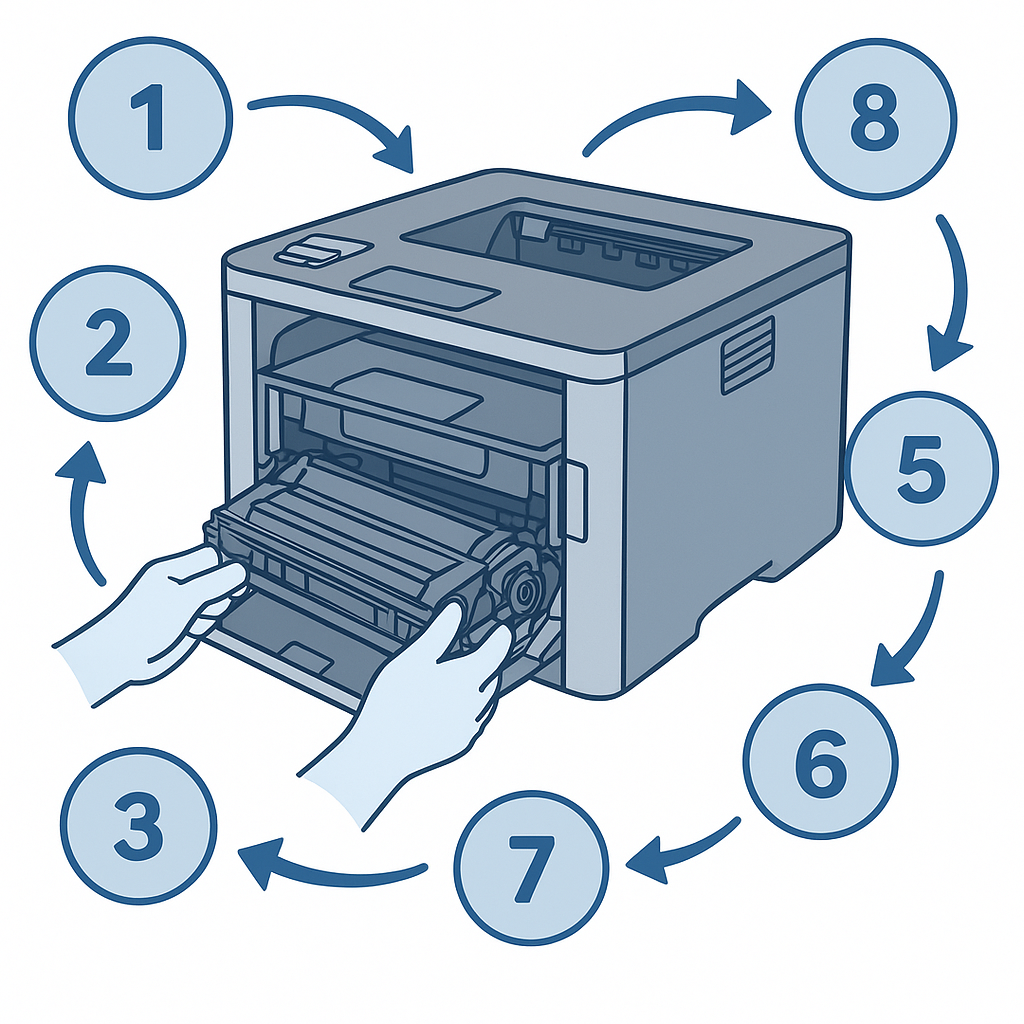
- Mở nắp đậy phía trước của máy in
- Lấy hộp mực ra khỏi máy in
- Đóng nắp đậy lại
- Nhấn và giữ nút “Go” hoặc “Start” trong khoảng 5-7 giây
- Màn hình sẽ hiển thị thông báo “Reset Menu”
- Sử dụng phím mũi tên để chọn “Toner Reset” hoặc “Reset Toner Life”
- Nhấn OK hoặc Set
- Mở nắp, lắp lại hộp mực và đóng nắp
Phương pháp này giúp bạn tạm thời vượt qua thông báo lỗi khi máy in Brother báo Replace Toner nhưng máy vẫn còn mực.
Quy trình reset nâng cao khi máy In Brother Báo Toner
Đối với các dòng máy Brother khác nhau, quy trình reset có thể khác nhau:
Dòng Brother HL-L2300D/L2320D/L2340DW/L2360DW/L2380DW:
- Tắt máy in
- Nhấn và giữ nút “Go” trong khi bật máy in
- Giữ nút cho đến khi tất cả đèn LED sáng lên
- Thả nút “Go”
- Nhấn nút “Go” 2 lần để reset hộp mực đen
Dòng Brother DCP/MFC có màn hình LCD:
- Nhấn nút Menu
- Chọn “Thông tin máy in” hoặc “Machine Info”
- Chọn “Reset Functions”
- Chọn “Toner Life”
- Xác nhận bằng cách chọn “Yes”
Nếu bạn đang sửa lỗi toner máy in Brother loại không có màn hình LCD, phương pháp reset thường liên quan đến việc nhấn và giữ các tổ hợp phím đặc biệt.
Lưu ý quan trọng trước khi thực hiện reset khi máy In Brother Báo Toner
- Kiểm tra lượng mực thực tế: Trước khi reset. Hãy kiểm tra xem hộp mực có thực sự còn mực không để tránh làm hỏng máy in.
- Sao lưu dữ liệu: Một số phương pháp reset có thể xóa cài đặt máy in. Vì vậy hãy sao lưu các cài đặt quan trọng.
- Bảo hành: Reset thủ công có thể ảnh hưởng đến bảo hành nếu máy in vẫn trong thời gian bảo hành.
- Chất lượng in: Nếu reset nhưng mực thực sự gần hết, chất lượng bản in có thể không đảm bảo.
- Lưu ý rằng: Reset thường chỉ là giải pháp tạm thời. Bạn vẫn cần cân nhắc việc thay hoặc đổ mực sớm.
Hướng dẫn thay thế hộp mực Brother đúng cách khi máy In Brother Báo Toner
Các bước tháo hộp mực cũ an toàn
- Chuẩn bị khu vực làm việc: Đặt vài tờ giấy xuống bề mặt làm việc để tránh mực rơi ra ngoài.
- Tắt máy in: Đảm bảo máy in đã được tắt hoàn toàn trước khi tháo hộp mực.
- Mở nắp máy in: Mở nắp phía trước của máy in để tiếp cận khu vực chứa hộp mực.
- Tháo cụm drum và hộp mực: Với nhiều máy in Brother, drum và hộp mực thường là một cụm. Kéo cụm này ra khỏi máy in cẩn thận.
- Tách hộp mực khỏi drum: Nhấn lẫy màu xanh (thường nằm ở bên trái cụm) và nhẹ nhàng tách hộp mực ra khỏi drum.
- Đặt hộp mực cũ vào túi: Để tránh mực rơi ra ngoài, đặt hộp mực cũ vào túi nhựa hoặc hộp đựng cũ.
Quy trình này áp dụng cho hầu hết các dòng máy Brother báo lỗi Replace Toner phổ biến tại Việt Nam.
Cách chuẩn bị và lắp đặt hộp mực mới
- Mở bao bì hộp mực mới: Cẩn thận lấy hộp mực mới ra khỏi bao bì.
- Lắc nhẹ hộp mực: Lắc nhẹ hộp mực từ bên này sang bên kia 5-6 lần để phân phối đều mực bên trong.
- Gỡ bỏ băng bảo vệ: Nếu có, gỡ bỏ băng bảo vệ hoặc nắp đậy bảo vệ trên hộp mực mới.
- Lắp hộp mực vào drum: Đặt hộp mực mới vào cụm drum, đảm bảo rằng nó được gắn chặt vào vị trí cho đến khi nghe tiếng “cạch”.
- Vệ sinh dây corona: Trượt nhẹ thanh màu xanh lá cây trên cụm drum từ trái sang phải và ngược lại 2-3 lần để làm sạch dây corona.
- Lắp cụm vào máy in: Đặt cụm drum và hộp mực vào máy in, đảm bảo nó được lắp đúng vị trí.
- Đóng nắp máy in: Đóng chặt nắp máy in cho đến khi nó khớp vào vị trí.
Những lưu ý khi sử dụng toner chính hãng và toner tương thích khi máy In Brother Báo Toner
Toner chính hãng:
- Đảm bảo chất lượng in tốt nhất và tuổi thọ máy in dài hơn
- Được bảo hành đầy đủ từ Brother
- Giá thành cao hơn so với toner tương thích
- Có mã hộp mực phù hợp với từng dòng máy cụ thể
Toner tương thích:
- Tiết kiệm chi phí đáng kể, thường rẻ hơn 30-50% so với chính hãng
- Chất lượng có thể thay đổi tùy theo nhà sản xuất
- Có thể gặp vấn đề về tương thích hoặc thông báo lỗi
- Nên mua từ các nhà cung cấp uy tín để đảm bảo chất lượng
Nếu bạn muốn đổ mực máy in Brother thay vì mua hộp mực mới. Hãy tìm đến các đơn vị chuyên nghiệp để đảm bảo chất lượng.
Sửa lỗi máy In Brother Báo Toner bằng cách vệ sinh máy in
Hướng dẫn vệ sinh cảm biến toner trên máy in Brother
- Tắt máy và rút nguồn: Đảm bảo máy in đã được tắt và rút phích cắm để an toàn.
- Mở nắp máy in: Mở nắp phía trước và tháo cụm hộp mực và drum.
- Xác định vị trí cảm biến: Cảm biến toner thường nằm ở phần dưới khu vực chứa hộp mực, có thể nhìn thấy các cổng nhỏ hoặc cửa sổ trong suốt.
- Làm sạch cảm biến: Sử dụng khăn mềm, không xơ hoặc tăm bông để nhẹ nhàng lau sạch bụi trên cảm biến.
- Sử dụng khí nén: Nếu có thể, thổi nhẹ bằng khí nén để loại bỏ bụi bẩn trong các khe nhỏ.
- Kiểm tra kỹ: Đảm bảo không còn bụi mực hoặc vết bẩn trên cảm biến.
Việc vệ sinh cảm biến thường giúp khắc phục được tình trạng máy in Brother báo lỗi Replace Toner dù hộp mực vẫn còn đầy.
Cách làm sạch bề mặt tiếp xúc giữa hộp mực và máy in
- Xác định bề mặt tiếp xúc: Trên hộp mực và trong máy in có các điểm tiếp xúc kim loại giúp máy in nhận diện hộp mực.
- Làm sạch tiếp điểm trên hộp mực: Sử dụng khăn mềm hoặc tăm bông khô để lau nhẹ các tiếp điểm kim loại trên hộp mực.
- Làm sạch tiếp điểm trong máy in: Lau sạch các điểm tiếp xúc tương ứng trong máy in.
- Tránh chạm vào trống drum: Cẩn thận không chạm vào bề mặt xanh của trống drum vì dầu tự nhiên từ da tay có thể làm hỏng trống.
- Kiểm tra độ sạch: Đảm bảo không còn bụi, mực hoặc vết oxy hóa trên các điểm tiếp xúc.
Quy trình bảo trì định kỳ để tránh máy In Brother Báo Toner
Bảo trì hàng tuần:
- Lau sạch bề mặt ngoài máy in bằng khăn mềm, khô
- Kiểm tra và loại bỏ các mảnh giấy vụn trong khay giấy và đường dẫn giấy
Bảo trì hàng tháng:
- Vệ sinh dây corona bằng cách trượt thanh màu xanh lá cây qua lại vài lần
- Kiểm tra và làm sạch con lăn lấy giấy bằng khăn ẩm
- Kiểm tra mức mực còn lại và chất lượng bản in
Bảo trì hàng quý:
- Vệ sinh kỹ toàn bộ đường dẫn giấy
- Làm sạch cảm biến toner
- Kiểm tra và vệ sinh các tiếp điểm của hộp mực
- Cập nhật firmware máy in nếu có phiên bản mới
Việc sửa lỗi toner máy in Brother thông qua bảo trì định kỳ sẽ giúp kéo dài tuổi thọ máy in và giảm thiểu các thông báo lỗi không cần thiết.
Khi nào cần đổ mực máy in Brother và những lưu ý khi máy In Brother Báo Toner

Dấu hiệu nhận biết khi cần đổ mực thay vì thay mới
- Bản in mờ dần: Khi chất lượng bản in giảm dần và trở nên nhạt
- Vệt trắng: Xuất hiện các vệt trắng dọc theo bản in
- Thông báo “Toner Low”: Máy in hiển thị cảnh báo mực thấp nhưng chưa yêu cầu thay thế
- Số trang in đã vượt quá 80% số trang định mức: Mỗi hộp mực có số trang in định mức. Khi đạt khoảng 80%, bạn nên chuẩn bị đổ mực
- Drum vẫn trong tình trạng tốt: Nếu trống drum còn tốt. Việc đổ mực sẽ kinh tế hơn việc thay cả cụm
Việc đổ mực máy in Brother là giải pháp tiết kiệm nếu máy in của bạn vẫn hoạt động tốt và chỉ hết mực.
Ưu nhược điểm của việc đổ mực khi máy In Brother Báo Toner
Ưu điểm của đổ mực:
- Chi phí thấp hơn 50-70% so với mua hộp mực mới
- Tận dụng được vỏ hộp mực và trống drum còn tốt
- Thân thiện với môi trường, giảm rác thải điện tử
- Nhanh chóng, thường chỉ mất 15-30 phút
Nhược điểm của đổ mực:
- Chất lượng in có thể không bằng hộp mực chính hãng mới
- Có thể gặp lỗi “máy In Brother báo toner” sau khi đổ mực nếu không reset chip
- Tuổi thọ của trống drum giảm dần sau nhiều lần đổ mực
- Có thể ảnh hưởng đến bảo hành nếu máy in còn trong thời gian bảo hành
Các lưu ý để đảm bảo chất lượng sau khi đổ mực
- Chọn đơn vị đổ mực uy tín: Tìm kiếm các đơn vị chuyên nghiệp có kinh nghiệm với dòng máy Brother của bạn.
- Sử dụng bột mực chất lượng: Yêu cầu sử dụng bột mực tương thích với dòng máy của bạn.
- Vệ sinh hộp mực trước khi đổ: Đảm bảo hộp mực được vệ sinh kỹ lưỡng trước khi đổ mực mới.
- Kiểm tra trống drum: Nếu trống drum có dấu hiệu hỏng hóc (vết xước, mờ), nên thay mới thay vì đổ mực.
- In thử sau khi đổ mực: Kiểm tra chất lượng in ngay sau khi đổ mực để đảm bảo mọi thứ hoạt động tốt.
- Bảo quản hộp mực dự phòng: Nếu bạn có hộp mực dự phòng, bảo quản trong túi kín, tránh ánh nắng trực tiếp.
Để sửa lỗi toner máy in Brother hiệu quả và tiết kiệm. Việc đổ mực đúng cách là rất quan trọng.
Khi nào cần tìm hỗ trợ máy In Brother báo toner
Các trường hợp lỗi toner không thể tự khắc phục
- Thông báo lỗi liên tục: Khi máy vẫn báo lỗi sau khi đã thực hiện các biện pháp reset
- Lỗi E0, E1, E2: Các mã lỗi liên quan đến hệ thống cảm biến hoặc bộ phận điện tử
- Bản in có vệt đen hoặc đốm: Dấu hiệu của drum bị hỏng hoặc bộ phận sưởi có vấn đề
- Tiếng ồn bất thường: Khi máy phát ra tiếng ồn lạ khi hoạt động
- Kẹt giấy liên tục: Có thể liên quan đến cơ cấu nạp giấy hoặc bộ phận bên trong
- Máy không nhận diện hộp mực: Sau khi thay hộp mực mới nhưng máy không nhận
Trong những trường hợp này. Việc sửa lỗi toner máy in Brother cần đến sự hỗ trợ chuyên nghiệp.
Thông tin liên hệ trung tâm bảo hành Brother tại Việt Nam
Tại Việt Nam. Brother có mạng lưới trung tâm bảo hành và đối tác ủy quyền rộng khắp:
- Hotline chính thức Brother Việt Nam: 1900 0345
- Website hỗ trợ kỹ thuật: www.brother.com.vn/support
- Trung tâm bảo hành chính hãng tại Hà Nội:
- Địa chỉ: Tầng 3, Tòa nhà Detech, 8C Tôn Thất Thuyết, Mỹ Đình, Nam Từ Liêm
- Điện thoại: 0936427808
- Trung tâm bảo hành chính hãng tại TP.HCM:
- Địa chỉ: Tầng 4, Tòa nhà Minh Long, 17 Bà Huyện Thanh Quan, Quận 3
- Điện thoại: 0936427808
Ngoài ra, nhiều đơn vị sửa chữa máy in Brother uy tín cũng cung cấp dịch vụ bảo hành và sửa chữa chuyên nghiệp với chi phí hợp lý.
Các câu hỏi cần chuẩn bị khi liên hệ hỗ trợ kỹ thuật khi máy In Brother Báo Toner
- Thông tin model máy in: Chuẩn bị chính xác model máy in Brother của bạn
- Mã lỗi hiển thị: Ghi lại chính xác thông báo lỗi hoặc mã lỗi hiển thị
- Thời gian xuất hiện lỗi: Lỗi xuất hiện từ khi nào, liên tục hay ngắt quãng
- Các biện pháp đã thử: Những cách bạn đã thử để khắc phục lỗi
- Tình trạng bảo hành: Xác định máy in có còn trong thời gian bảo hành không
- Lịch sử sửa chữa: Máy đã được sửa chữa trước đó chưa và khi nào
- Loại mực đang sử dụng: Đang sử dụng mực chính hãng hay mực tương thích
- Tần suất sử dụng: Số lượng trang in trung bình mỗi tháng
Chuẩn bị những thông tin này sẽ giúp quá trình hỗ trợ kỹ thuật diễn ra nhanh chóng và hiệu quả hơn khi bạn cần sửa lỗi toner máy in Brother.