3 Cách Khắc Phục Lỗi Máy In Brother Báo Replace Toner. Bạn đang dùng máy in Brother và bỗng nhiên thấy màn hình hiển thị thông báo “Replace Toner”? Đừng vội lo lắng, vì đây là một trong những lỗi phổ biến mà hầu hết người dùng máy in Brother đều gặp phải ít nhất một lần. Có những trường hợp hộp mực vẫn còn mực nhưng máy vẫn báo lỗi này, khiến nhiều người không biết xử lý thế nào. Bài viết này từ Mực In Phương Đông Hà Nội sẽ hướng dẫn bạn 3 cách khắc phục lỗi máy in Brother báo Replace Toner đơn giản, nhanh chóng ngay tại nhà.
Liên hệ: 0936.427.808
Công ty mực in Phương Đông đổ mực máy in brother tận nơi.
Máy In Brother Báo Replace Toner Lỗi Trên Là Gì?
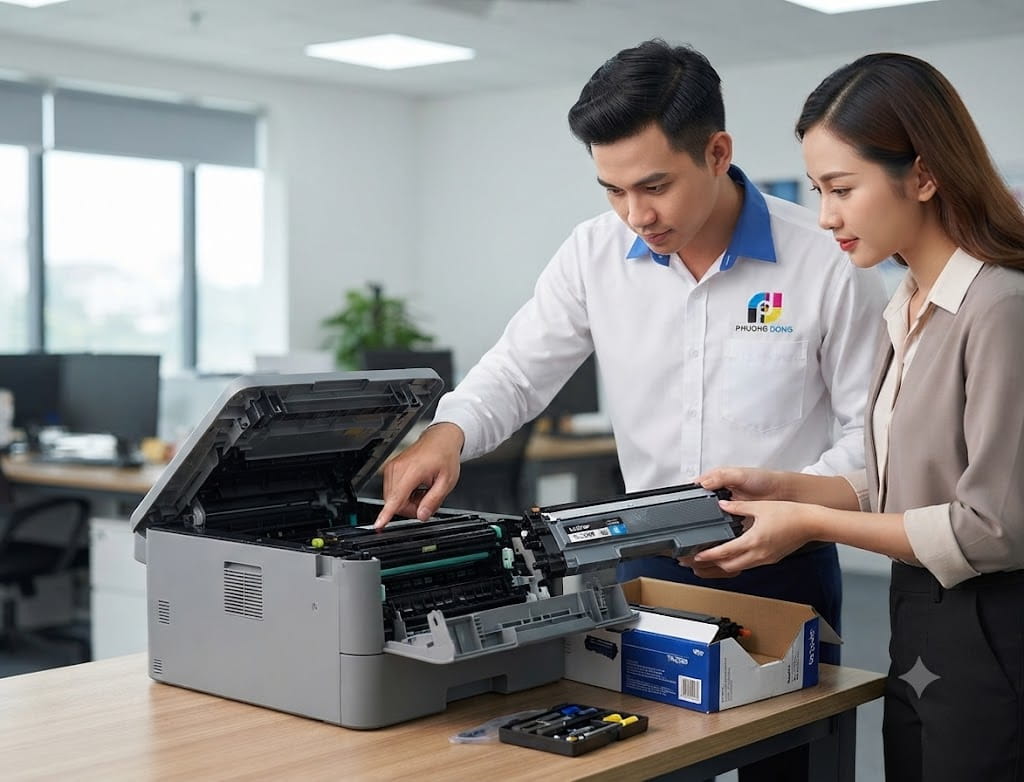
Trước khi đi vào cách xử lý, chúng ta cần hiểu rõ thông báo này có nghĩa là gì.
“Replace Toner” (thay thế hộp mực) là cảnh báo được máy in Brother tự động phát ra khi cảm biến của máy nhận thấy lượng mực trong hộp đã xuống đến mức thấp hoặc gần hết. Tuy nhiên, trong thực tế, không phải lúc nào thông báo này cũng đồng nghĩa với việc hộp mực đã hết hoàn toàn.
Một số nguyên nhân chính dẫn đến lỗi này bao gồm:
- Hộp mực thực sự đã hết hoặc gần hết mực
- Chip cảm biến trên hộp mực bị lỗi hoặc không nhận diện đúng
- Hộp mực lắp chưa đúng vị trí, tiếp xúc không tốt
- Máy dùng hộp mực tái chế hoặc hộp mực không chính hãng
- Bộ nhớ đếm số trang in của máy cần được reset lại
Lưu ý: Nếu bạn vừa đổ mực hoặc thay hộp mực mới mà máy vẫn báo “Replace Toner”, rất có thể nguyên nhân đến từ chip cảm biến hoặc cần thực hiện thao tác reset máy.
3 Cách Khắc Phục Lỗi Máy In Brother Báo Replace Toner

Cách 1: Lấy Hộp Mực Ra Và Lắp Lại
Đây là cách đơn giản nhất và nhiều khi lại hiệu quả bất ngờ. Đôi khi máy báo lỗi chỉ vì hộp mực chưa được lắp đúng cách hoặc tiếp xúc không chắc chắn với các điểm kết nối bên trong máy.
Các bước thực hiện:
- Bước 1: Tắt máy in và chờ khoảng 1-2 phút cho máy nguội hoàn toàn.
- Bước 2: Mở nắp máy in, tìm đúng vị trí hộp mực đang được lắp bên trong.
- Bước 3: Nhẹ nhàng lấy hộp mực ra khỏi máy. Tránh để hộp mực tiếp xúc với ánh sáng mạnh quá lâu vì có thể ảnh hưởng đến trống mực.
- Bước 4: Quan sát hộp mực, nhẹ nhàng lắc đều hộp mực theo chiều ngang khoảng 5-6 lần để mực được phân bổ đều trở lại. Đây là mẹo nhỏ giúp tận dụng phần mực còn sót lại trong hộp.
- Bước 5: Lắp lại hộp mực vào đúng vị trí, đẩy chắc cho đến khi nghe tiếng “click” nhẹ.
- Bước 6: Đóng nắp máy, bật máy lên và kiểm tra lại.
Trong nhiều trường hợp, chỉ cần thực hiện thao tác này. Máy sẽ nhận diện lại hộp mực và thông báo lỗi “Replace Toner” sẽ tự biến mất.
Nếu bước này không giải quyết được vấn đề, hãy tiếp tục sang cách thứ hai.
Cách 2: Reset Lỗi “Replace Toner” Trực Tiếp Trên Máy
Đây là cách được nhiều kỹ thuật viên khuyến nghị khi hộp mực vừa được đổ lại hoặc thay mới mà máy vẫn báo lỗi. Về cơ bản. Bạn cần ra lệnh cho máy “quên” trạng thái cũ và nhận diện lại hộp mực.
Các bước reset tùy theo từng dòng máy Brother:
Với dòng máy có màn hình LCD (HL-2130, DCP-7055, MFC-7360…) :
- Bước 1: Mở nắp máy in, KHÔNG lấy hộp mực ra.
- Bước 2: Giữ nút “OK” hoặc “Go” (tùy từng dòng máy) trong khoảng 5 giây cho đến khi màn hình hiển thị “Accepted” hoặc “Drum Stop”.
- Bước 3: Đóng nắp máy lại, máy sẽ tự khởi động lại và thông báo lỗi sẽ được xóa.
Với dòng máy không có màn hình (chỉ có đèn LED):
- Bước 1: Mở nắp trước của máy in.
- Bước 2: Nhấn và giữ nút “Go” trong khoảng 4 giây cho đến khi đèn LED sáng lên.
- Bước 3: Thả tay ra và đóng nắp máy lại.
- Bước 4: Bật máy và kiểm tra xem lỗi đã được xóa chưa.
Mẹo nhỏ từ kinh nghiệm thực tế: Mỗi dòng máy Brother có thể có quy trình reset hơi khác nhau một chút. Nếu không chắc, bạn có thể tham khảo thêm hướng dẫn sử dụng đi kèm theo máy hoặc tìm kiếm theo đúng tên model máy của mình.
Cách 3: Dán Băng Keo Che Chip Cảm Biến Trên Hộp Mực
Cách này nghe có vẻ lạ. Nhưng thực ra là một giải pháp được khá nhiều người dùng áp dụng khi hộp mực tái chế hoặc hộp mực đổ lại bị lỗi chip cảm biến.
Khi chip cảm biến trên hộp mực bị hỏng hoặc không hoạt động đúng. Máy sẽ không thể đọc được thông tin dung lượng mực chính xác và liên tục báo “Replace Toner”. Che chip đi là một cách để máy bỏ qua việc đọc thông tin từ chip và tiếp tục in bình thường.
Các bước thực hiện:
- Bước 1: Lấy hộp mực ra khỏi máy.
- Bước 2: Tìm vị trí chip cảm biến trên hộp mực, thường là một miếng nhỏ màu xanh hoặc đen nằm ở cạnh bên của hộp mực.
- Bước 3: Dùng một mảnh băng keo điện hoặc băng keo đen nhỏ dán đè lên bề mặt chip cảm biến.
- Bước 4: Lắp lại hộp mực vào máy và bật máy lên kiểm tra.
Lưu ý quan trọng: Cách này chỉ nên áp dụng như một giải pháp tạm thời. Về lâu dài, bạn nên thay chip mới hoặc mang máy đến các trung tâm sửa chữa uy tín để được kiểm tra và xử lý đúng cách. Che chip cảm biến đồng nghĩa với việc máy sẽ không còn cảnh báo mực sắp hết. Bạn cần chủ động theo dõi chất lượng bản in để biết khi nào cần đổ mực.
Máy In Brother Báo Replace Toner Khi Nào Nên Mang Máy In Đến Trung Tâm Sửa Chữa?
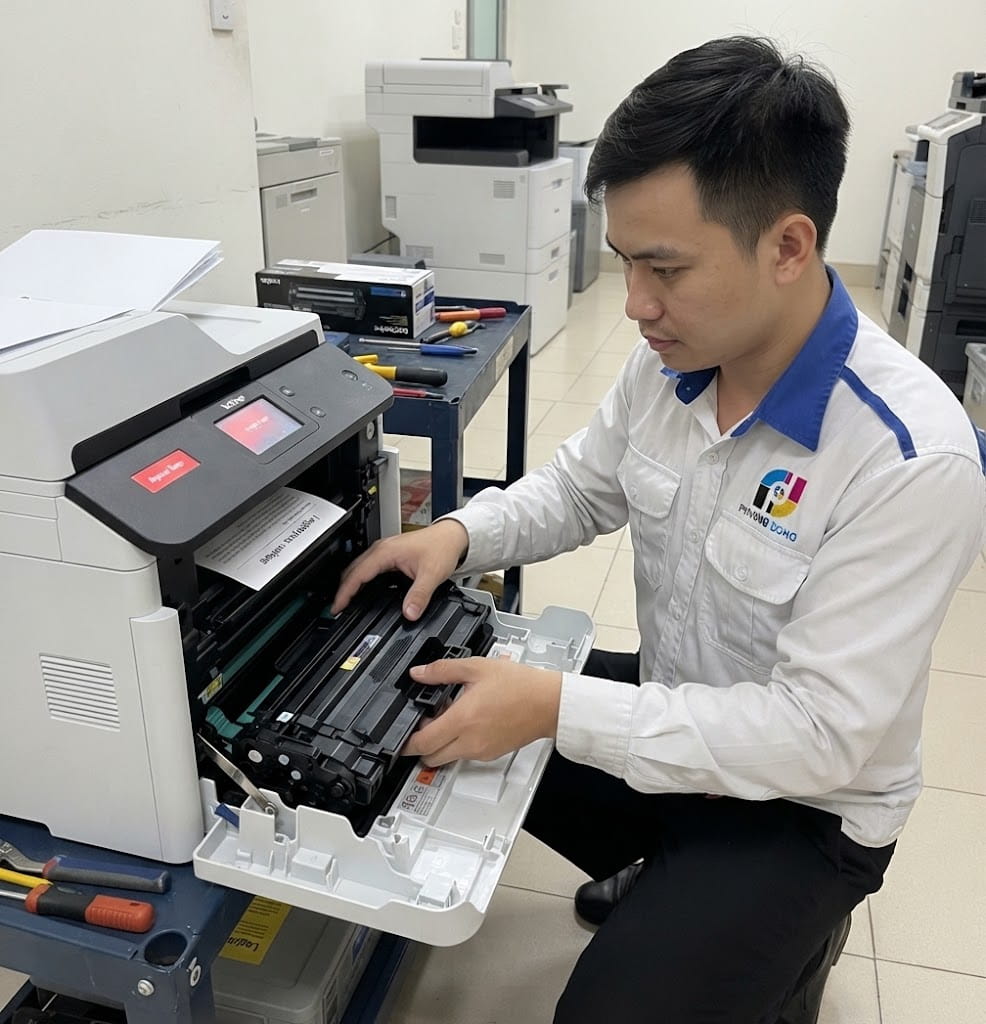
Dù 3 cách trên có thể giải quyết được phần lớn các trường hợp lỗi “Replace Toner”, nhưng cũng có những tình huống mà bạn nên để các kỹ thuật viên chuyên nghiệp xử lý:
- Máy báo lỗi liên tục dù đã thử đủ các cách trên
- Chất lượng bản in bị nhạt, đứt nét hoặc có vệt đen dù đã thay hộp mực mới
- Máy kêu tiếng lạ khi in hoặc giấy bị kẹt thường xuyên
- Hộp mực bị rỉ mực ra bên ngoài
- Chip cảm biến bị hỏng hoàn toàn và cần thay mới
Trong những trường hợp này, việc tự xử lý không đúng cách có thể làm hỏng thêm linh kiện bên trong máy. Hãy tìm đến các địa chỉ sửa chữa đáng tin cậy để tiết kiệm chi phí và thời gian.
Top 3 Địa Chỉ Sửa Máy In Uy Tín Tại Hà Nội
Nếu bạn đang ở Hà Nội và cần tìm chỗ sửa máy in đáng tin cậy, dưới đây là 3 địa chỉ mà Mực In Phương Đông muốn giới thiệu đến bạn:
1. Địa Chỉ Sửa Máy In Brother Uy Tín Tại Hà Nội
Mực In Phương Đông Hà Nội là một trong những địa chỉ chuyên sửa chữa và đổ mực máy in Brother tại Hà Nội với nhiều năm kinh nghiệm. Đội ngũ kỹ thuật viên tại đây được đào tạo bài bản, hiểu rõ cấu tạo và các lỗi thường gặp trên các dòng máy Brother từ HL, DCP cho đến MFC.
- Dịch vụ: Sửa máy in, đổ mực, thay trống, thay chip, vệ sinh máy in Brother
- Địa chỉ: Số 36, Hoàng Cầu, Hà Nội
- Liên hệ: 0936.427.808
- Ưu điểm: Báo giá rõ ràng, không phát sinh chi phí, bảo hành sau sửa chữa
2. Địa Chỉ Sửa Máy In Canon Tại Hà Nội
Bên cạnh dịch vụ dành cho máy in Brother. Mực In Phương Đông Hà Nội cũng nhận sửa chữa các dòng máy in Canon phổ biến như Canon LBP2900, LBP6230, Canon G3010, iR2006… Đây đều là những dòng máy được dùng rộng rãi trong văn phòng và gia đình tại Hà Nội.
- Dịch vụ: Sửa lỗi máy in Canon, đổ mực Canon, thay hộp mực, sửa kẹt giấy, thay gương từ
- Địa chỉ: Số 70, ngõ 140 đường Khuất Duy Tiến, Hà Nội
- Liên hệ: 0936.427.808
- Ưu điểm: Nhận máy tại nhà trong nội thành Hà Nội, thời gian sửa nhanh
3. Địa Chỉ Sửa Máy In HP Tại Hà Nội
Máy in HP là thương hiệu được rất nhiều văn phòng và công ty tại Hà Nội tin dùng. Mực In Phương Đông Hà Nội cũng cung cấp dịch vụ sửa chữa và bảo trì các dòng máy in HP như HP LaserJet Pro M1536, HP 1020, HP 4015… với mức giá hợp lý và minh bạch.
- Dịch vụ: Sửa máy in HP, nạp mực HP, thay hộp mực HP, khắc phục lỗi in nhạt, in sọc
- Địa chỉ: Số 18, đường Hoàng Quốc Việt, Hà Nội
- Liên hệ: 0936.427.808
- Ưu điểm: Linh kiện thay thế chính hãng, kỹ thuật viên giàu kinh nghiệm
Một Vài Lời Khuyên Máy In Brother Báo Replace Toner Để Hoạt Động Bền Lâu
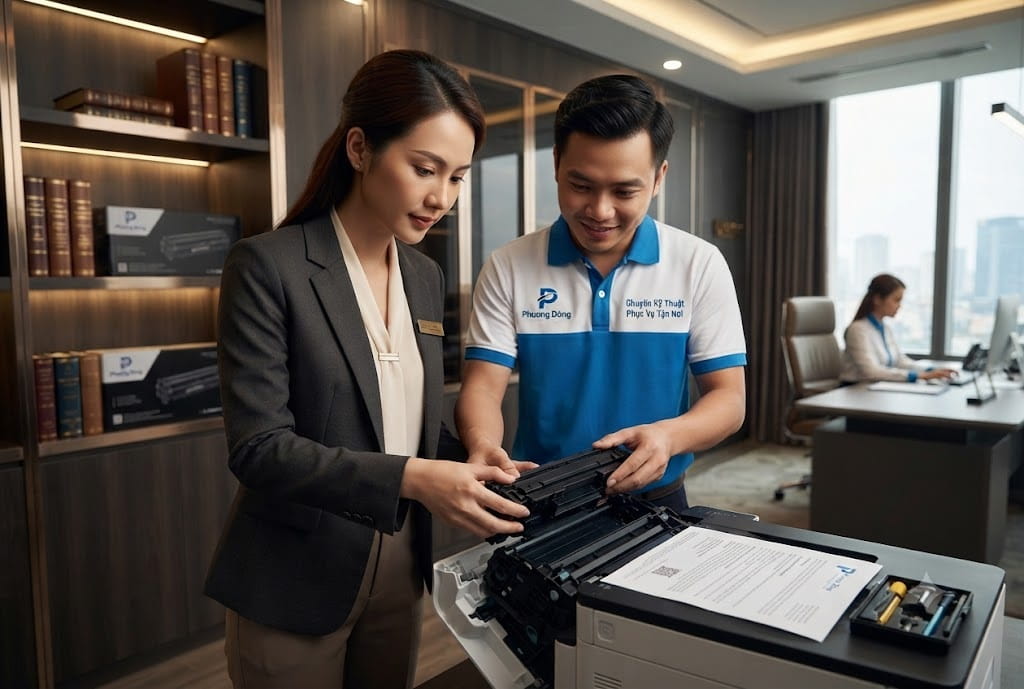
Ngoài việc biết cách xử lý khi máy báo lỗi. Bạn cũng nên chú ý một số thói quen sử dụng để máy in hoạt động ổn định hơn theo thời gian:
- Không để máy in ở nơi có nhiệt độ quá cao hoặc ẩm ướt
- Nên in đều đặn, tránh để máy quá lâu không dùng (mực dễ bị khô và đông cứng)
- Dùng giấy in đúng quy chuẩn, tránh giấy ẩm hoặc giấy đã qua sử dụng nhiều lần
- Khi hộp mực sắp hết, nên thay hoặc đổ mực kịp thời, không nên để cạn hoàn toàn vì có thể làm hỏng trống
- Vệ sinh máy định kỳ 3-6 tháng một lần để loại bỏ bụi mực tích tụ bên trong
Kết Luận với máy in Brother báo Replace Toner
Lỗi máy in Brother báo “Replace Toner” không phải là vấn đề quá nghiêm trọng nếu bạn biết cách xử lý đúng. Chỉ với 3 cách khắc phục lỗi máy in Brother báo Replace Toner mà bài viết đã chia sẻ. Lấy hộp mực ra lắp lại, reset máy, hoặc che chip cảm biến. Bạn có thể tự khắc phục được trong phần lớn các trường hợp mà không cần phải mang máy ra ngoài ngay lập tức.
Tuy nhiên, nếu bạn đã thử hết các cách trên mà máy vẫn không hoạt động đúng. Đừng ngần ngại liên hệ với Mực In Phương Đông Hà Nội để được hỗ trợ nhanh nhất.
???? Mực In Phương Đông Hà Nội
Địa chỉ: Số 70, ngõ 140 đường Khuất Duy Tiến, Hà Nội
Hotline: 0936.427.808
Sẵn sàng hỗ trợ bạn mọi lúc. Kể cả khi bạn chỉ cần hỏi thêm về cách xử lý lỗi máy in tại nhà.