
Sửa máy in tại phố Hoàng Ngọc Phách, Hà Nội: Bạn đang nhìn chằm chằm vào chiếc máy in đang “trêu ngươi” với đống giấy kẹt và tiếng kêu lạch cạch khó chịu? Thật khó chịu phải không?
Tại phố Hoàng Ngọc Phách, chúng tôi gặp ít nhất 15 khách hàng mỗi tuần với nỗi đau đầu giống hệt bạn. Đôi khi chỉ là lỗi nhỏ nhưng có thể khiến cả ngày làm việc của bạn bị đảo lộn.
Bài viết này sẽ giúp bạn hiểu rõ về dịch vụ sửa máy in tại Hà Nội, địa chỉ ở phố Hoàng Ngọc Phách với các giải pháp nhanh chóng và hiệu quả cho mọi loại máy in.
- Địa chỉ: Số 17, Phố Hoàng Ngọc Phách, Hà Nội
- Liên hệ: 0936.427.808
- “Cung cấp dịch vụ sửa chữa tận nơi, sửa tại nhà”
Nhưng trước khi chúng ta đi sâu vào chi tiết, có một sự thật nhỏ về máy in mà hầu hết mọi người không biết, và đó chính là lý do khiến máy in của bạn “phản chủ” vào những lúc quan trọng nhất…
Dịch Vụ Sửa Máy In Tại Phố Hoàng Ngọc Phách Chuyên Nghiệp
A. Các loại máy in được hỗ trợ sửa máy in tại phố Hoàng Ngọc Phách
Bạn đang cần sửa máy in tại phố Hoàng Ngọc Phách? Chúng tôi hỗ trợ đầy đủ các dòng máy in phổ biến trên thị trường hiện nay:
- Máy in Laser: HP, Canon, Brother, Samsung, Fuji Xerox – từ máy in đơn năng đến đa năng
- Máy in Phun mực: Epson, Canon, HP, Brother – bao gồm cả máy in có tank mực
- Máy in Kim: Epson, OKI, Jolimark – thích hợp cho in hóa đơn, chứng từ
- Máy in Nhiệt: Xprinter, Antech – dùng cho in hóa đơn bán lẻ
Đặc biệt, chúng tôi có chuyên môn cao trong xử lý các lỗi phức tạp như kẹt giấy liên tục, in mờ, in vạch, lỗi kết nối mạng hay các thông báo lỗi khó hiểu mà nhiều nơi khác không xử lý triệt để.
B. Đội ngũ kỹ thuật viên với hơn 10 năm kinh nghiệm
Không phải ngẫu nhiên mà dịch vụ của chúng tôi được tin tưởng lâu dài. Đội ngũ kỹ thuật viên tại đây:
- Trải qua ít nhất 10 năm trong ngành sửa chữa máy in
- Được đào tạo chuyên sâu bởi các hãng sản xuất lớn
- Thường xuyên cập nhật kiến thức về các model mới
- Có khả năng chẩn đoán nhanh chóng, chính xác nguyên nhân hỏng hóc
Mỗi kỹ thuật viên của chúng tôi đều được trang bị bộ công cụ chuyên dụng và linh kiện chính hãng, đảm bảo quá trình sửa chữa, đổ mực máy in diễn ra nhanh chóng và hiệu quả.
C. Cam kết thời gian phản hồi nhanh trong vòng 30 phút
Máy in hỏng đúng lúc bạn cần in tài liệu gấp? Đừng lo:
- Tiếp nhận thông tin chỉ trong vòng 5 phút kể từ khi nhận cuộc gọi
- Phản hồi và tư vấn sơ bộ trong 30 phút
- Cử kỹ thuật viên đến tận nơi trong 1-2 giờ (tại khu vực phố Hoàng Ngọc Phách)
- Hỗ trợ xử lý sự cố qua điện thoại nếu lỗi đơn giản
Chúng tôi hiểu rằng thời gian chờ đợi là điều không ai mong muốn, đặc biệt trong môi trường làm việc bận rộn.
D. Bảo hành dài hạn sau sửa chữa
Khác biệt lớn nhất khi sử dụng dịch vụ của chúng tôi chính là chế độ bảo hành sau sửa chữa:
- Bảo hành từ 3-12 tháng tùy loại linh kiện thay thế
- Cam kết 1 đổi 1 nếu linh kiện gặp lỗi trong thời gian bảo hành
- Kiểm tra định kỳ miễn phí sau sửa chữa
- Tư vấn bảo dưỡng để kéo dài tuổi thọ máy in
Đặc biệt, chúng tôi lưu trữ thông tin chi tiết về tình trạng máy in của khách hàng, giúp việc theo dõi và bảo dưỡng định kỳ trở nên dễ dàng hơn.
Các Lỗi Máy In Thường Gặp Và Giải Pháp Sửa Máy In Tại Phố Hoàng Ngọc Phách
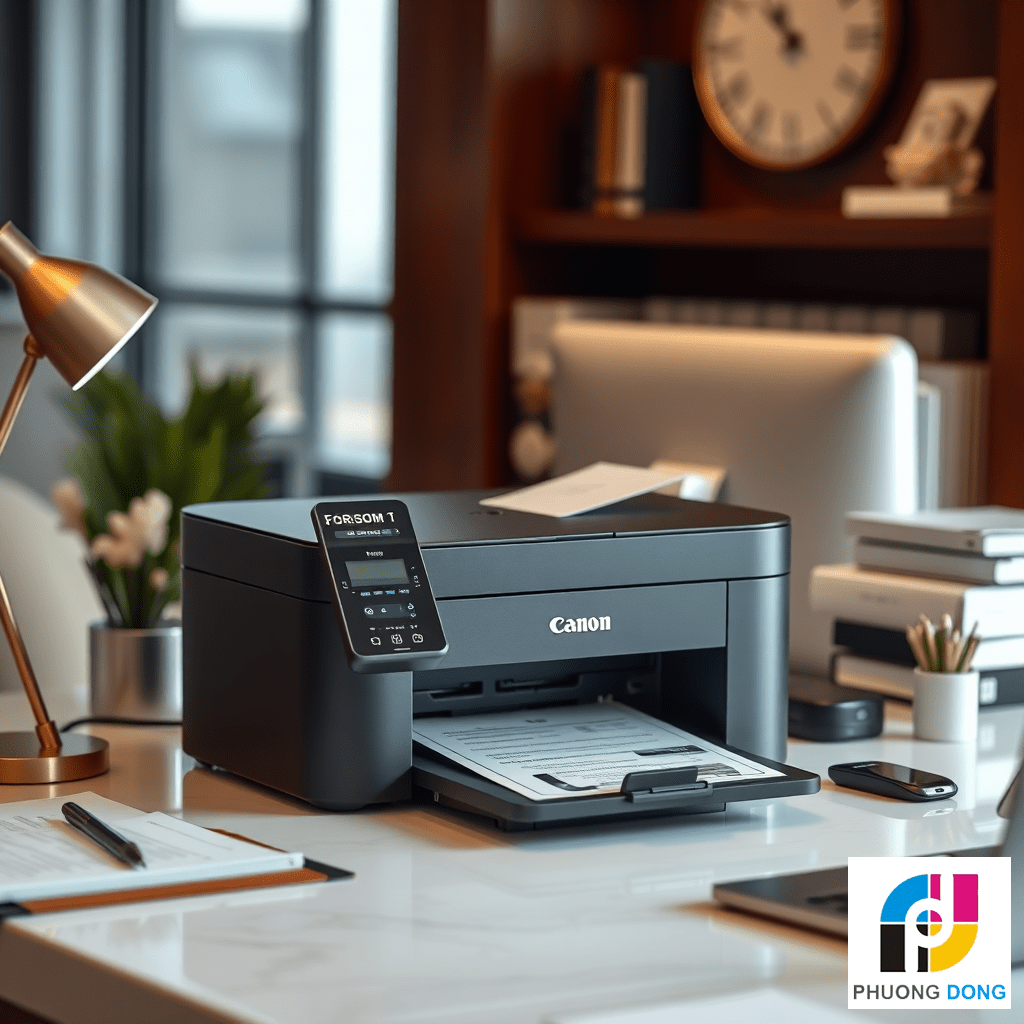
A. Khắc phục lỗi kẹt giấy hiệu quả
Kẹt giấy là cơn ác mộng của bất kỳ ai sử dụng máy in. Bạn đang vội in tài liệu quan trọng và boom – máy in của bạn quyết định “nuốt” tờ giấy. Đừng lo, tôi sẽ chỉ cho bạn cách xử lý tình huống này.
Trước tiên, hãy mở nắp máy in và kiểm tra vị trí kẹt giấy. Kéo giấy theo chiều di chuyển ban đầu, không nên kéo ngược lại vì có thể làm hỏng linh kiện bên trong. Nếu giấy bị rách, nhớ lấy hết các mảnh giấy còn sót lại.
Nguyên nhân phổ biến gây kẹt giấy:
- Giấy bị ẩm hoặc cong vênh
- Khay giấy quá đầy
- Kích thước giấy không phù hợp
- Rulô kéo giấy bị bẩn hoặc mòn
Mẹo phòng tránh kẹt giấy: Luôn để giấy nơi khô ráo, không đặt quá nhiều giấy vào khay, chỉnh thước dẫn giấy phù hợp, và làm sạch máy in định kỳ.
B. Xử lý vấn đề mực in mờ hoặc không đều
Bạn vừa in một bản báo cáo quan trọng nhưng chữ mờ nhạt đến nỗi khó đọc? Rất đáng bực mình, đúng không?
Nếu máy in laser, hãy lắc nhẹ hộp mực để phân bổ đều mực bên trong. Với máy in phun, chạy chương trình vệ sinh đầu phun (thường có sẵn trong phần mềm máy in). Đôi khi, đầu phun bị tắc do lâu không sử dụng.
Kiểm tra cài đặt in trong máy tính. Đôi khi chế độ tiết kiệm mực được bật, khiến bản in mờ. Chuyển sang chế độ “Normal” hoặc “High Quality” để cải thiện.
Với máy in laser, trống từ (drum) bị mòn cũng gây ra vệt mực không đều. Trong trường hợp này, bạn cần thay thế trống từ hoặc cả bộ hộp mực nếu chúng được thiết kế liền khối.
C. Sửa máy in tại phố Hoàng Ngọc Phách lỗi kết nối với máy tính
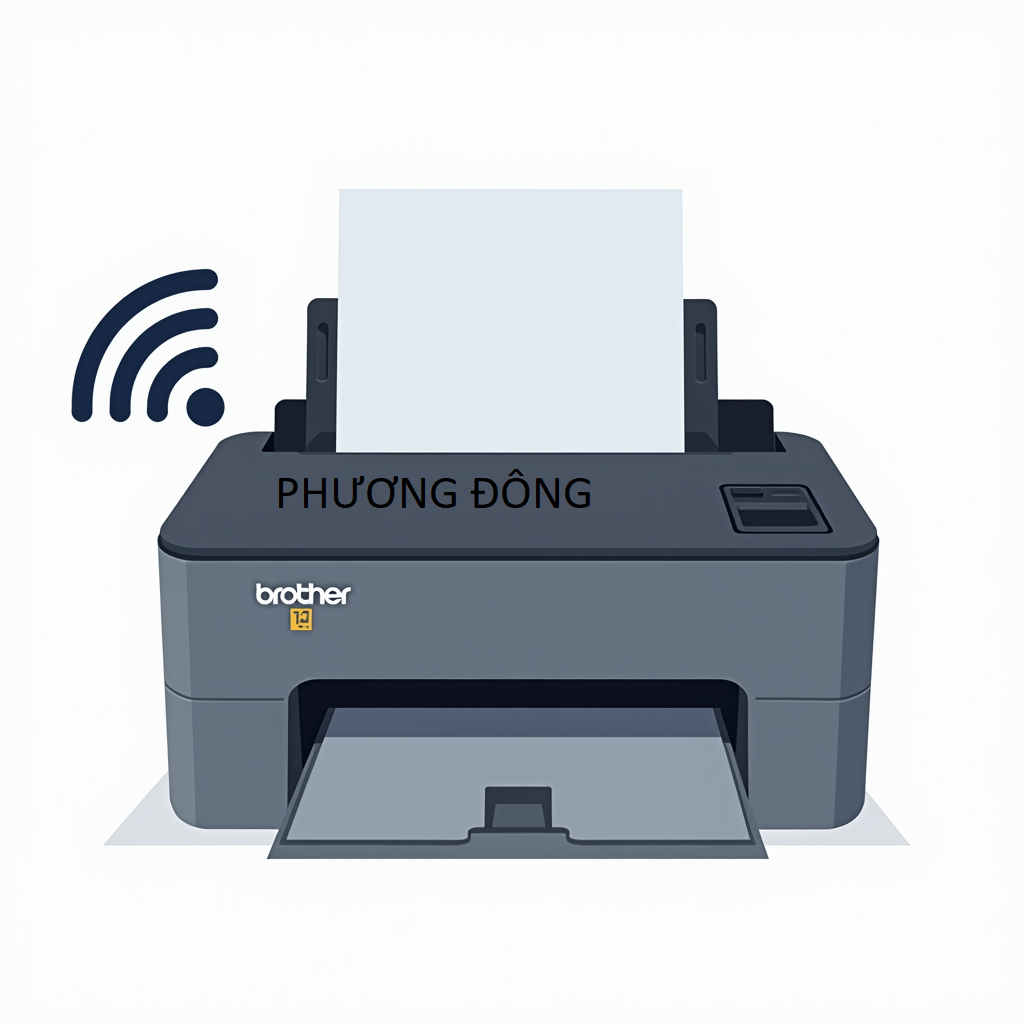
Đang cần in gấp mà máy in không được nhận diện? Thật khó chịu! Hãy thử các cách sau:
Kiểm tra dây cáp kết nối, thử tháo ra và cắm lại. Đôi khi vấn đề chỉ đơn giản là dây cáp bị lỏng. Nếu dùng kết nối USB, thử đổi sang cổng USB khác.
Với máy in không dây, hãy đảm bảo máy in và máy tính kết nối cùng một mạng WiFi. Thử khởi động lại router và máy in.
Kiểm tra trạng thái máy in trong “Devices and Printers” (Windows) hoặc “Printers & Scanners” (Mac). Nếu máy in hiển thị “Offline”, chọn “Use Printer Online”.
Thử thêm máy in một lần nữa bằng cách vào Settings > Devices > Printers & scanners > Add a printer.
D. Giải quyết các vấn đề về driver máy in
Driver máy in giống như “thông dịch viên” giữa máy tính và máy in. Khi nó gặp vấn đề, quá trình in sẽ bị gián đoạn.
Nếu máy in không hoạt động sau khi cài đặt driver, hãy gỡ cài đặt và cài lại. Truy cập trang web chính thức của nhà sản xuất để tải driver mới nhất. Tránh sử dụng các trang web thứ ba có thể chứa phần mềm độc hại.
Windows thường tự động cập nhật driver, nhưng đôi khi lại cài đặt phiên bản không tương thích. Trong trường hợp này, bạn nên:
- Mở Device Manager
- Tìm phần Printers
- Nhấp chuột phải vào máy in và chọn “Update driver”
- Chọn “Browse my computer” để chỉ định thư mục chứa driver đã tải
E. Khôi phục hoạt động cho máy in bị treo
Máy in bị treo – đèn báo nháy liên tục hoặc màn hình hiển thị thông báo lỗi? Đừng vội đập vỡ nó!
Cách đơn giản nhất là thực hiện “hard reset”. Tắt máy in, rút nguồn điện, đợi khoảng 30 giây, sau đó cắm lại và khởi động. Điều này giúp xóa bộ nhớ tạm và khởi động lại hệ thống.
Kiểm tra hàng đợi in trên máy tính. Đôi khi một tác vụ in bị lỗi sẽ “chặn” toàn bộ hệ thống. Xóa tất cả tác vụ trong hàng đợi và thử in lại.
Nếu máy in vẫn treo, có thể do lỗi firmware. Một số máy in cho phép cập nhật firmware thông qua phần mềm quản lý. Tải bản cập nhật từ trang web chính thức của nhà sản xuất.


