Cách Cài Wifi Cho Máy In Brother HL-L2366DW: Có lẽ bạn vừa mới tậu cho mình chiếc máy in Brother HL-L2366DW và đang phân vân cách thiết lập kết nối wifi. Đây là một bước rất quan trọng. Giúp bạn có thể in ấn không dây từ nhiều thiết bị khác nhau trong nhà hay văn phòng.
Trong bài viết này. Chúng ta sẽ khám phá chi tiết cách cài đặt wifi cho máy in Brother HL-L2366DW một cách dễ dàng và hiệu quả.
Số điện thoại hỗ trợ kỹ thuật: 0936.427.808
Tìm hiểu: Đổ mực máy in Brother HL-L2366DW
Giới thiệu về Máy In Brother HL-L2366DW
Brother HL-L2366DW là một máy in laser trắng đen nhỏ gọn nhưng đầy quyền năng. Nó nổi bật với khả năng in nhanh và kết nối không dây tiện lợi, là lựa chọn hoàn hảo cho cả môi trường gia đình lẫn văn phòng nhỏ. Trước khi đi vào chi tiết cài đặt, hãy chắc chắn rằng bạn đã chuẩn bị đầy đủ công cụ và thông tin cần thiết.
Chuẩn Bị Trước Khi Cài Đặt
Các Công Cụ Cần Thiết
- Máy in Brother HL-L2366DW
- Máy tính hoặc điện thoại thông minh có kết nối internet
- Tên mạng wifi và mật khẩu
Kiểm Tra Trạng Thái Máy In
Trước tiên, hãy chắc chắn rằng máy in đã được lắp đặt đúng cách và có thể bật nguồn được. Kiểm tra xem có bất kỳ lỗi đèn báo nào không, như báo không có mực hoặc giấy.
Hướng Dẫn Kết Nối Wifi Cho Máy In
Bước 1: Đặt Máy In Gần Router Wifi
Để kết nối ổn định hơn, bạn nên đặt máy in ở gần router wifi, điều này giúp giảm thiểu khả năng bị gián đoạn tín hiệu trong quá trình thiết lập.
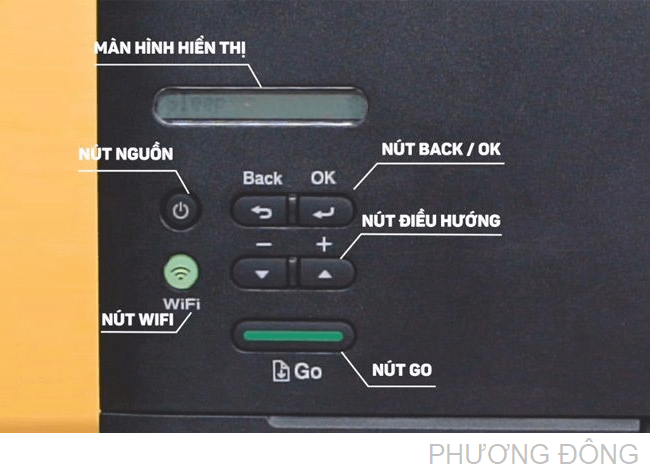
Bước 2: Sử Dụng Bảng Điều Khiển Trên Máy In
- Bật máy in: Nhấn nút nguồn để khởi động máy in.
- Truy cập Menu: Sử dụng bảng điều khiển trên máy in để đi đến menu chính.
- Chọn Cài đặt Mạng: Di chuyển đến tùy chọn Network và nhấn OK.
- Chọn WLAN: Tiếp theo, chọn WLAN và nhấn OK.
Bước 3: Thiết Lập Kết Nối WiFi
- Scan Mạng SSDI: Chọn mục “Tên mạng không dây” hoặc “Setup Wizard”.
- Chọn mạng Wifi: Từ danh sách mạng khả dụng, chọn mạng wifi của bạn.
- Nhập Mật Khẩu: Sử dụng bảng điều khiển để nhập mật khẩu mạng wifi. Nhấn OK.
Bước 4: Kết Nối Và Kiểm Tra
- Đợi cho máy in kết nối với mạng wifi. Bạn sẽ thấy thông báo thành công nếu máy in kết nối được.
- In thử một trang để kiểm tra xem máy in đã kết nối mạng thành công hay chưa.
Cách cài WiFi cho máy in Brother HL-L2366DW: Các Lưu Ý Quan Trọng
- Cập Nhật Firmware: Đảm bảo máy in của bạn được cập nhật phiên bản firmware mới nhất để tránh các lỗi kỹ thuật.
- Bảo Vệ Mật Khẩu Wifi: Không chia sẻ mật khẩu wifi với người không đáng tin cậy để bảo vệ mạng của bạn.
- Đặt Máy Ở Nơi Thoáng Mát: Tránh đặt máy in ở những nơi quá nóng hoặc ẩm ướt để kéo dài tuổi thọ máy.
Kết Luận Cách cài WiFi cho máy in Brother HL-L2366DW
Việc cài đặt wifi cho máy in Brother HL-L2366DW không hề phức tạp nếu bạn làm theo các bước hướng dẫn cụ thể. Với khả năng kết nối không dây, bạn có thể tận dụng tối đa khả năng in ấn của máy in này từ nhiều thiết bị khác nhau. Hãy tận dụng lợi thế này để nâng cao hiệu quả công việc của bạn. Nếu gặp bất kỳ vấn đề nào khi thiết lập, hãy tham khảo hướng dẫn sử dụng của nhà sản xuất hoặc liên hệ bộ phận hỗ trợ kỹ thuật để được trợ giúp.
“Máy in Brother HL-L2366DW là sự kết hợp hoàn hảo giữa kiểm soát chi phí và chất lượng in ấn cao.”
Hy vọng bài viết này đã cung cấp cho bạn những thông tin cần thiết để cài đặt và tận dụng tốt nhất máy in của mình!